

Disponible · Gratuit · Logiciel libre
Automat-PDF Vos PDF au quotidien, sans formation et sans Internet.
Le logiciel gratuit qui fait, sur votre ordinateur, les tâches de bureau sur les PDF : bulletins de paie envoyés à chacun, PDF allégés, réunis, découpés, signés, protégés, convertis.
Windows 10 et 11 · 4,5 Mo · sans droits d'administrateur
- Vos documents restent sur votre ordinateur
- Vos originaux ne sont jamais modifiés
- Gratuit, sans abonnement ni publicité
- Édité par Eau sèche

En bref
Automat-PDF en bref
Automat-PDF est un logiciel gratuit pour Windows qui fait en quelques clics, sur votre ordinateur et sans Internet, les tâches de bureau sur les PDF : envoyer à chaque salarié son bulletin de paie protégé par un mot de passe, alléger un PDF pour WhatsApp, réunir, découper, remettre en ordre, signer, tamponner, masquer des informations, protéger, convertir.
Ces tâches reviennent chaque semaine dans un bureau ; faites à la main, elles prennent du temps et laissent passer des erreurs. Automat-PDF les fait sur votre ordinateur, sans que vos documents passent par Internet. Il a été pensé pour des personnes qui ne sont pas informaticiennes : on dit ce qu'on veut faire, on glisse son fichier, on clique sur un seul bouton, et l'application montre où se trouve le résultat. Les fichiers d'origine ne sont jamais modifiés. C'est un logiciel libre, gratuit, sans abonnement ni publicité.
- Prix
- Gratuit (sans abonnement, sans publicité, sans limite)
- Licence
- Logiciel libre, licence MIT
- Système
- Windows 10 et Windows 11, 64 bits
- Langue de l'interface
- Français
- Internet
- Inutile pour travailler
- Installation
- Sans droits d'administrateur
- Version
- 0.2.0 · 6 novembre 2026 · 4,5 Mo
- Éditeur
- Eau sèche
Prise en main
Comment ça marche, en 3 gestes
-
Dites ce que vous voulez faire
L'application s'ouvre sur « Que voulez-vous faire ? ». Choisissez une tâche, ou écrivez-la avec vos mots : « signer », « alléger », « bulletins de paie »…

-
Donnez votre fichier
Glissez-le dans la fenêtre, ou faites un clic droit dessus dans l'Explorateur de Windows. Déposé sur l'accueil, il fait proposer les outils qui conviennent.

-
Créez, puis ouvrez le résultat
Un seul bouton lance le travail. Le nouveau fichier est proposé à côté de l'original, puis un encadré propose Ouvrir et Afficher dans le dossier.
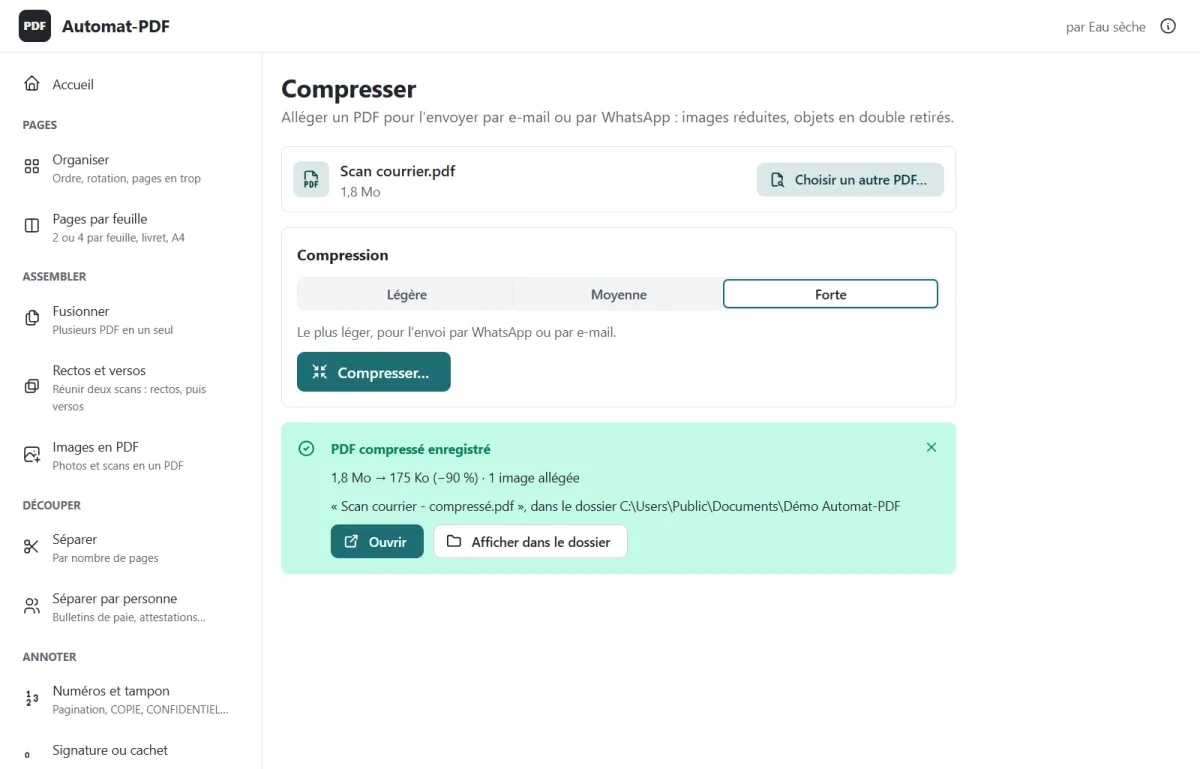
Captures de la version 0.2.0, prises dans l'application réelle ; les noms, montants et adresses qu'elles montrent sont fictifs.
Pourquoi Automat-PDF
Pensé pour les bureaux, pas pour les informaticiens
Gratuit
Logiciel libre, sans abonnement, sans publicité, sans limite de nombre ni de taille de fichiers.
Confidentiel
Vos documents restent sur votre ordinateur : rien n'est envoyé sur Internet, sauf les e-mails que vous décidez d'envoyer.
Sans formation
On dit ce qu'on veut faire, on glisse son fichier, on clique sur un seul bouton : l'application guide à chaque étape.
Sans risque pour vos originaux
Chaque résultat est un nouveau fichier, enregistré à côté de l'original.
Les bulletins de paie en quelques minutes
Un PDF par salarié, nommé, protégé par son mot de passe et envoyé à sa bonne adresse, avec des vérifications à chaque étape.
Le flux phare
Envoyer à chaque salarié son propre bulletin de paie
Un PDF par salarié, nommé, protégé par son mot de passe et envoyé à sa bonne adresse : en quelques minutes au lieu de plusieurs heures à la main.
Chaque fin de mois, le logiciel de paie produit un seul PDF qui réunit les bulletins de tous les salariés. Il faut ensuite, pour chacun, retrouver ses pages, en faire un fichier à son nom, le protéger, puis l'envoyer à sa bonne adresse. À la main, cela prend des heures, et une erreur suffit pour qu'un salarié reçoive le bulletin d'un collègue : c'est une fuite de données personnelles.
Séparer par personne fait tout le travail en 5 étapes numérotées, vérifie lui-même ce qui est douteux, et vous laisse contrôler avant de créer et d'envoyer.
Pas à pas
-
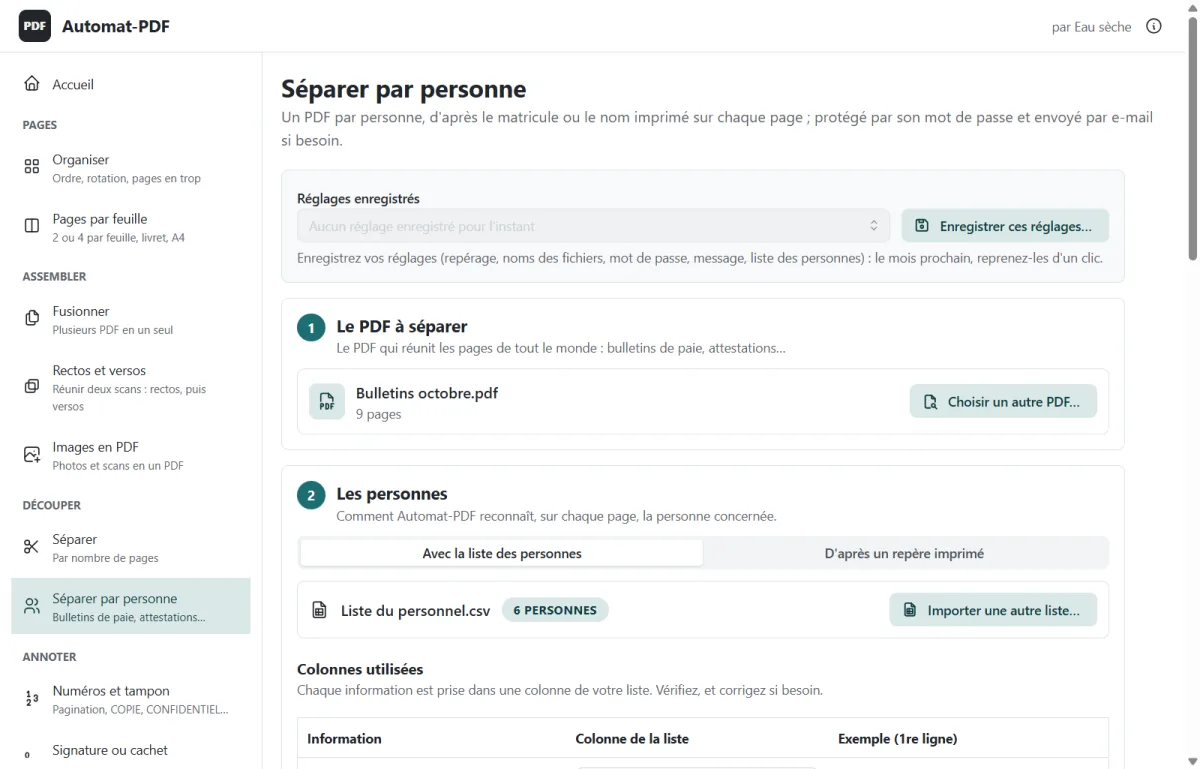
Le PDF à séparer
Glissez le PDF des bulletins dans la fenêtre. Automat-PDF lit le texte de chaque page.
-
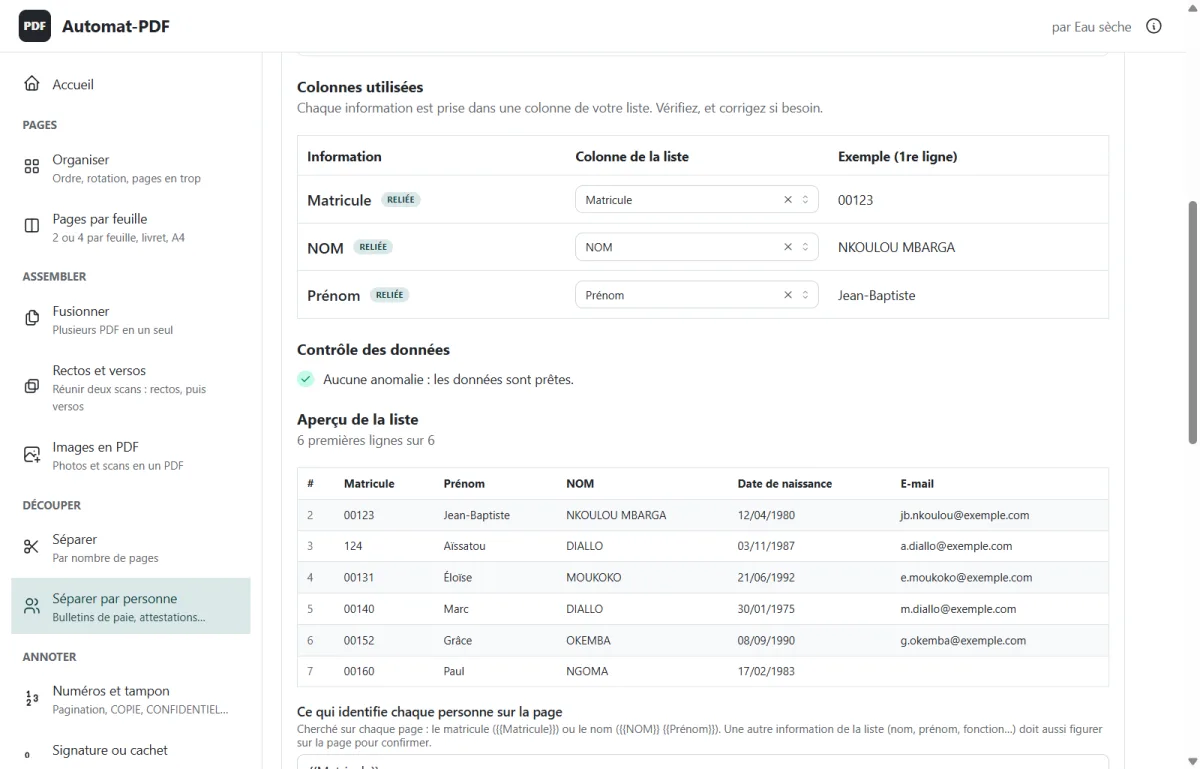
Les personnes
Glissez la liste du personnel (Excel ou CSV, une ligne par personne). Automat-PDF relie chaque information à la bonne colonne et contrôle la liste : doublons, e-mails mal formés, cases vides.
-
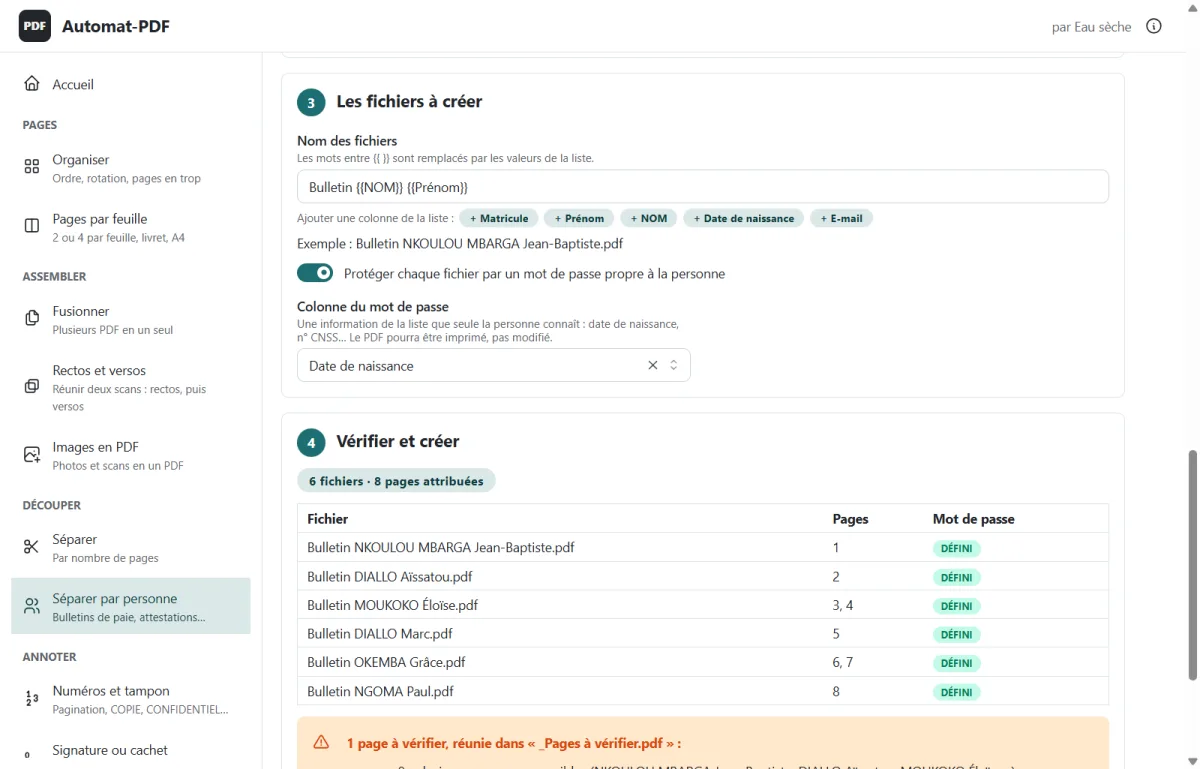
Les fichiers à créer
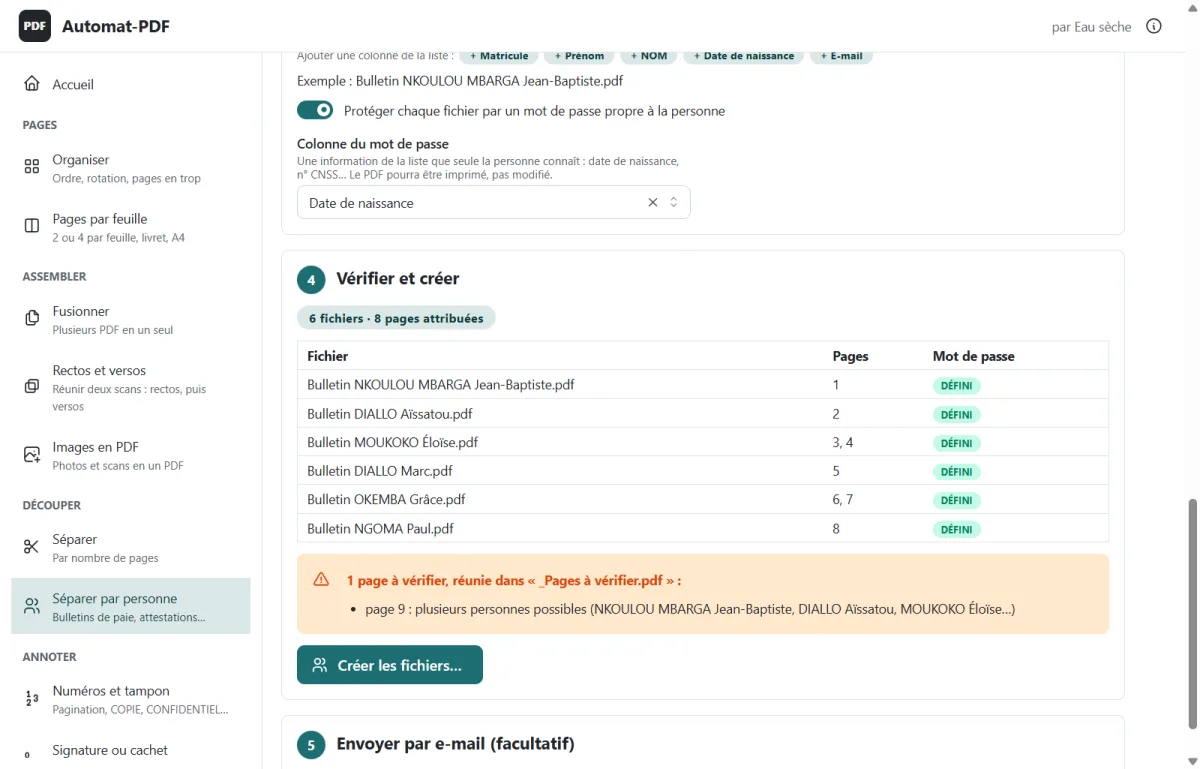
Le nom de chaque fichier vient de la liste (« Bulletin NKOULOU MBARGA Jean-Baptiste.pdf ») : ajoutez une colonne d'un clic, un exemple s'affiche. Activez la protection, puis choisissez la colonne du mot de passe, comme la date de naissance.
-
Vérifier et créer
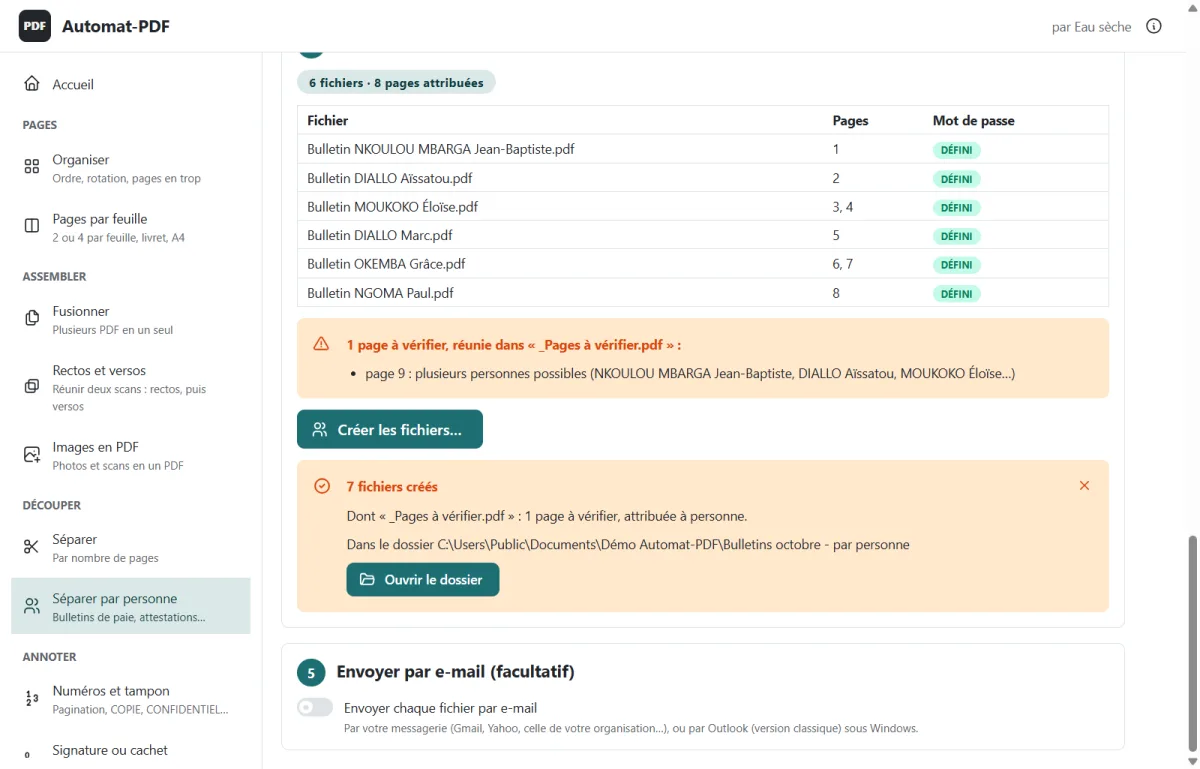
Le tableau montre chaque fichier, ses pages et l'état de son mot de passe. Les pages douteuses sont signalées. Cliquez sur Créer les fichiers…
-
Envoyer par e-mail (facultatif)
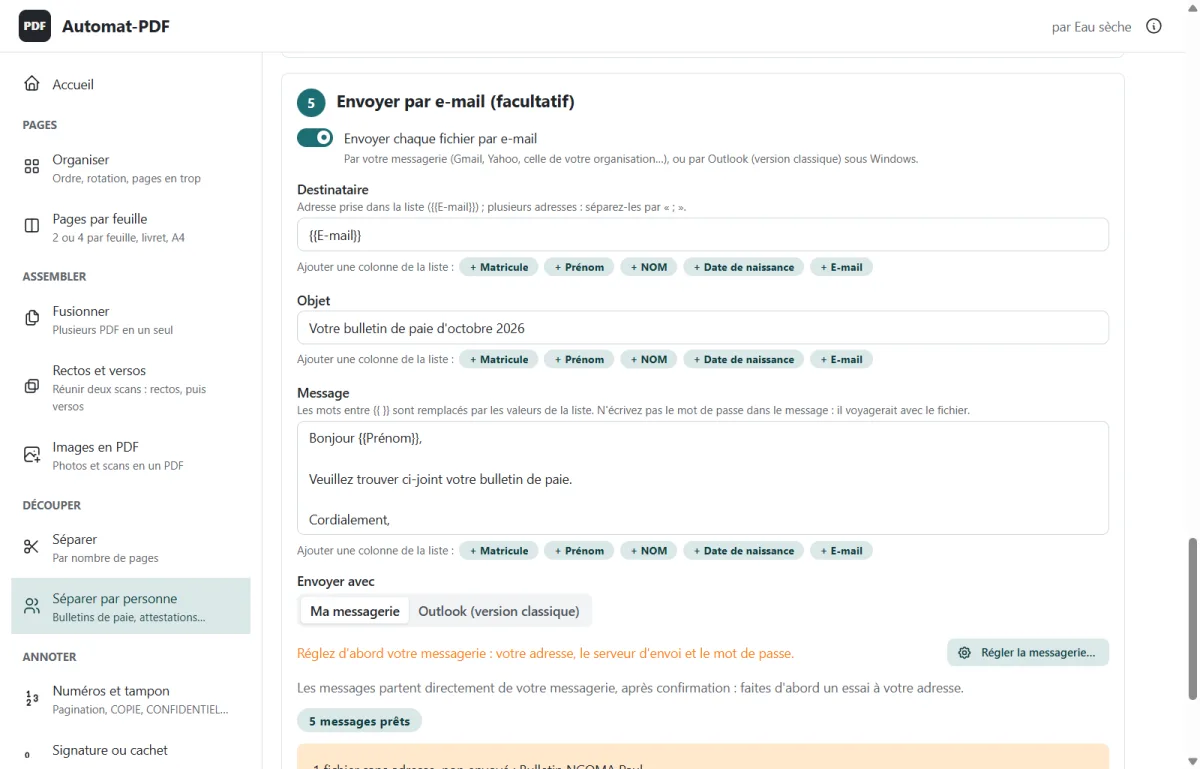
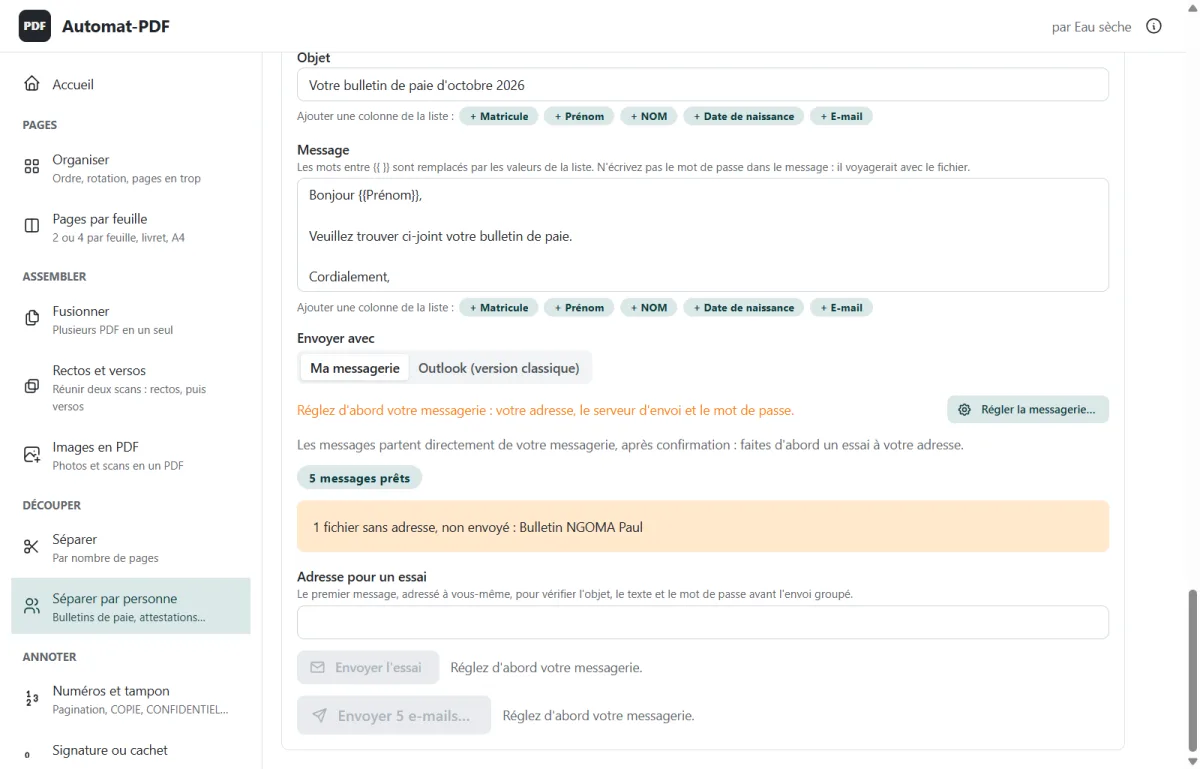
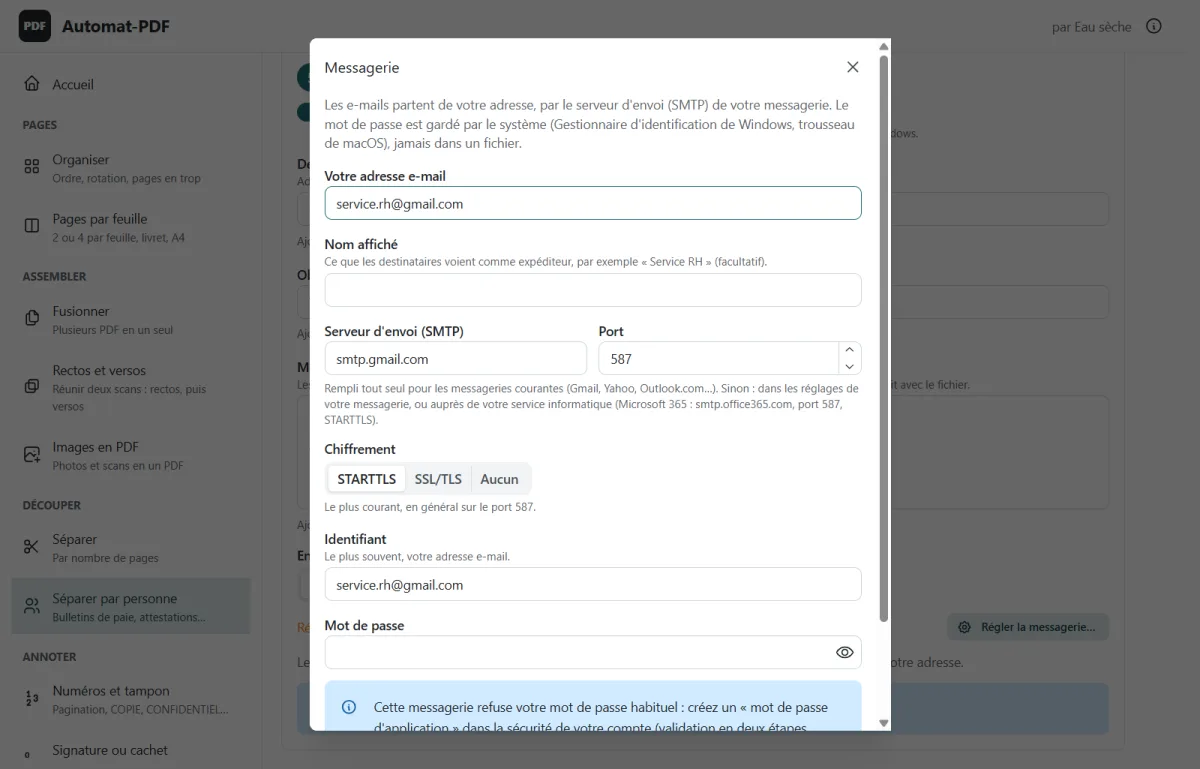
Rédigez l'objet et le message une fois (« Bonjour {{Prénom}}, … »). Envoyez d'abord un essai à votre propre adresse, puis l'envoi groupé, après confirmation. Par Gmail, Yahoo, la messagerie de l'organisation, ou Outlook.
Les vérifications
- Une page n'est attribuée à une personne que si son matricule (ou son nom) et une autre de ses informations figurent sur la page.
- Les pages douteuses (récapitulatif, page sans identifiant) ne sont envoyées à personne : elles sont réunies dans « _Pages à vérifier.pdf ».
- Le mot de passe du fichier ne voyage pas avec lui : il n'est pas mis dans le message.
- Rien ne part sans confirmation ; les fichiers sans adresse sont signalés.
- Le mot de passe de la messagerie est gardé par Windows, jamais dans un fichier.
Le résultat
Un dossier avec un PDF par personne, nommé et protégé par son mot de passe, envoyé si vous le souhaitez à la bonne adresse. Le mois suivant, Réglages enregistrés reprend tout d'un clic.
- Fonctionne pour tout document où chaque page concerne une personne identifiable : bulletins de paie, attestations, relevés, convocations…
- Sans liste, Automat-PDF peut s'appuyer sur un repère imprimé sur chaque page (« Matricule : »).
- Le PDF doit contenir du texte (c'est le cas des PDF produits par un logiciel de paie) : un PDF scanné sans reconnaissance de texte ne peut être séparé que par nombre de pages.
- Gmail et Yahoo demandent un « mot de passe d'application » ; avec Microsoft 365, l'envoi par Outlook (version classique) est souvent le plus simple.
Ce qu'il règle
Vos problèmes de PDF, un par un
Chaque outil part d'une situation que vous connaissez. Ouvrez une carte pour voir la solution, pas à pas.
Mon PDF est trop lourd pour WhatsApp ou pour l'e-mail Un scan de 1,8 Mo ramené à 175 Ko, toujours lisible. Outil : Compresser
La situation. Un document scanné pèse plusieurs mégaoctets : l'e-mail le refuse, WhatsApp met longtemps à l'envoyer, et le destinataire en connexion mobile peine à l'ouvrir.
La solution. Compresser réduit les images à la résolution utile et retire ce qui est en double, sans toucher au texte.
Pas à pas
- Glissez le PDF sur Compresser (ou clic droit → Automat-PDF → Compresser).
-
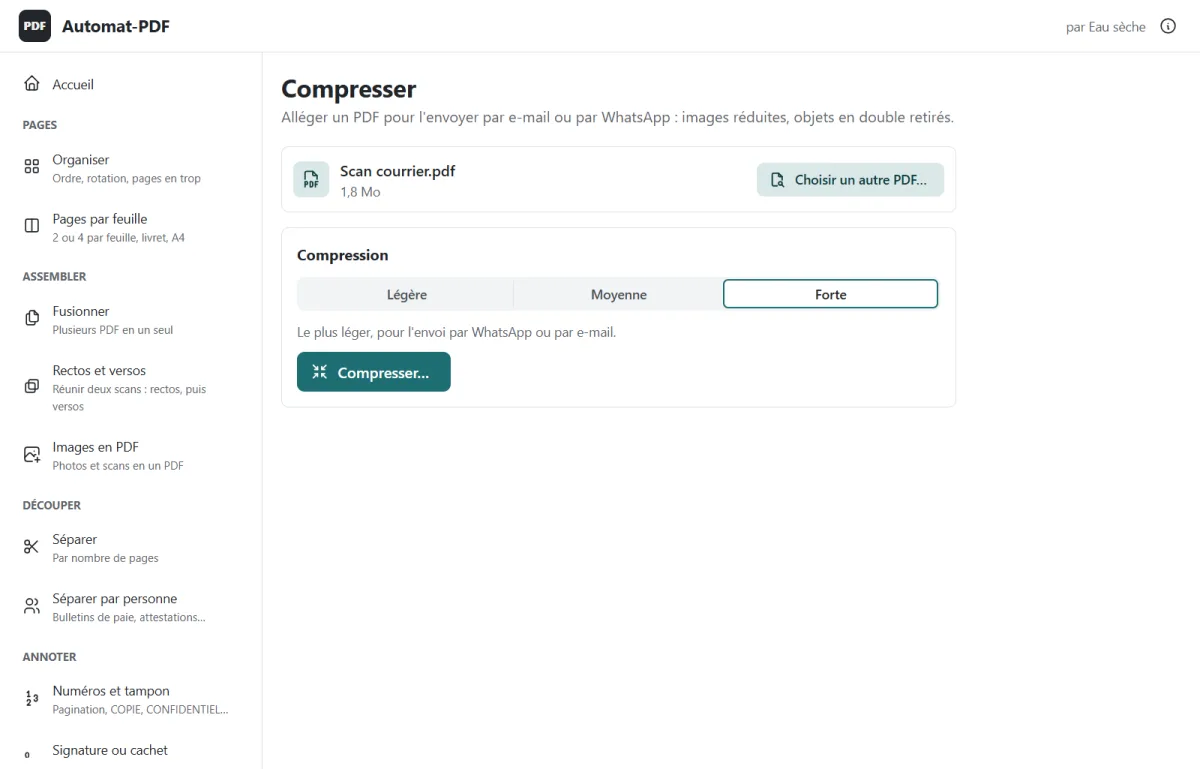
Choisissez le niveau : Légère (qualité d'impression), Moyenne (le meilleur compromis), Forte (le plus léger, pour WhatsApp ou l'e-mail).
-
Compresser…, puis Ouvrir pour vérifier.
Le résultat. Sur une page scannée d'essai, en niveau Forte : 1,8 Mo → 175 Ko, soit 90 % de moins. Le gain dépend du document.
Bon à savoir
- Si le PDF est déjà compact, Automat-PDF le dit et le garde tel quel.
Je dois réunir plusieurs documents en un seul PDF Plusieurs PDF en un seul, dans l'ordre voulu, sans perte de qualité. Outil : Fusionner
La situation. Un dossier de candidature, une réponse à un appel d'offres, une note de frais avec ses justificatifs : plusieurs PDF à envoyer en un seul fichier, dans le bon ordre.
La solution. Fusionner les réunit dans l'ordre choisi ; les pages sont recopiées telles quelles.
Pas à pas
- Glissez les PDF sur Fusionner (ou sélectionnez-les dans l'Explorateur, clic droit → Automat-PDF → Fusionner).
-
Mettez-les dans l'ordre avec les flèches.
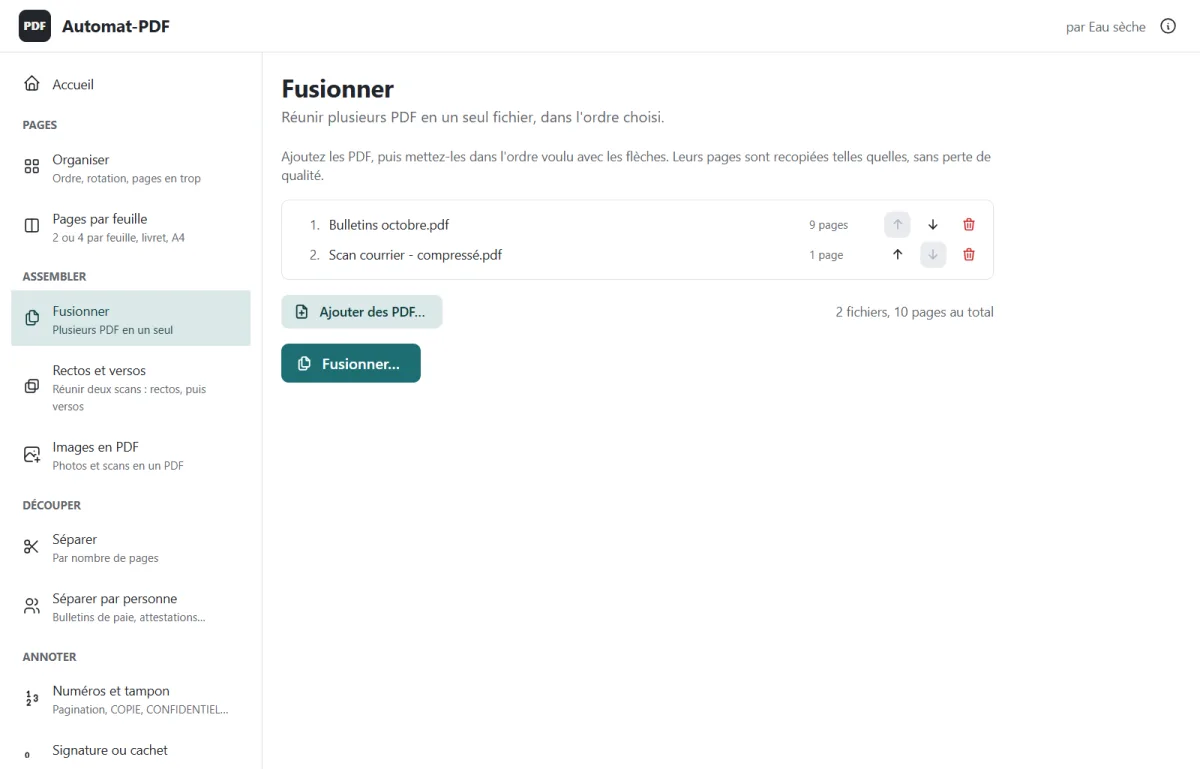
- Fusionner…
Bon à savoir
- Pour mélanger des pages de plusieurs fichiers, utilisez Organiser.
Mes pages sont dans le désordre, à l'envers, ou il y en a en trop Toutes les pages en vignettes : on les déplace, on les tourne, on les retire. Outil : Organiser
La situation. Un scan sort avec une page à l'envers, une page blanche au milieu, ou dans le mauvais ordre.
La solution. Organiser affiche toutes les pages, d'un ou de plusieurs PDF, en vignettes.
Pas à pas
- Glissez un ou plusieurs PDF sur Organiser.
-
Faites glisser une page pour la déplacer ; pivotez-la, supprimez-la ou extrayez une sélection ; double-cliquez pour la voir en grand ; Annuler défait la dernière action.
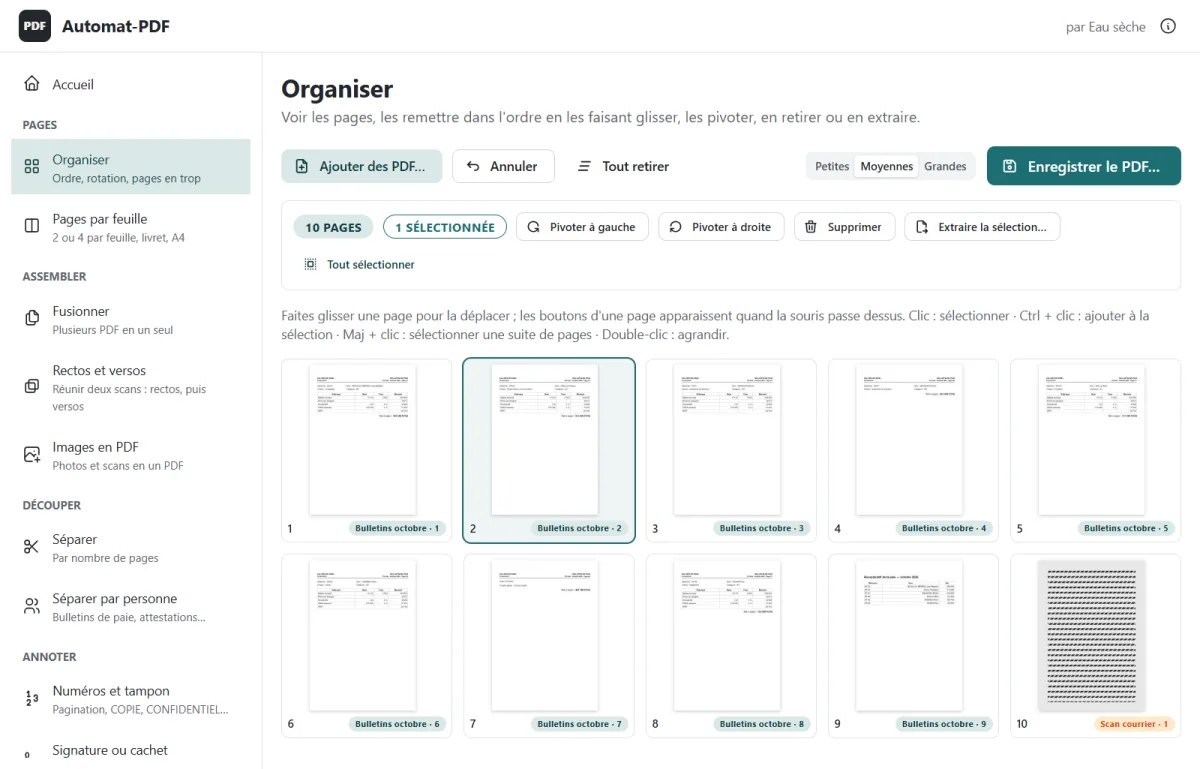
- Enregistrer le PDF…
Mon scanner ne scanne qu'un côté de la feuille Rectos et versos scannés à part, remis dans l'ordre page par page. Outil : Rectos et versos
La situation. Pour un document recto verso, on scanne tous les rectos, puis on retourne la pile et on scanne les versos : deux PDF, versos souvent dans l'ordre inverse.
La solution. Rectos et versos remet tout dans l'ordre : recto 1, verso 1, recto 2, verso 2…
Pas à pas
- Choisissez le PDF des rectos, puis celui des versos (ou glissez les deux).
- Laissez « Versos dans l'ordre inverse » coché si vous avez retourné la pile ; l'aperçu montre le début du document.
- Réunir rectos et versos…
J'ai pris des documents en photo avec mon téléphone Vos photos en un PDF propre, redressées automatiquement. Outil : Images en PDF
La situation. Des reçus, une pièce d'identité, des pages photographiées : il faut un PDF propre à envoyer ou à archiver.
La solution. Images en PDF met chaque photo sur une page ; les photos prises de travers sont redressées.
Pas à pas
- Glissez les photos (JPG, PNG, WEBP, TIFF, BMP, GIF) sur Images en PDF.
-
Mettez-les dans l'ordre en les faisant glisser ; choisissez des pages A4 ou à la taille de chaque photo.
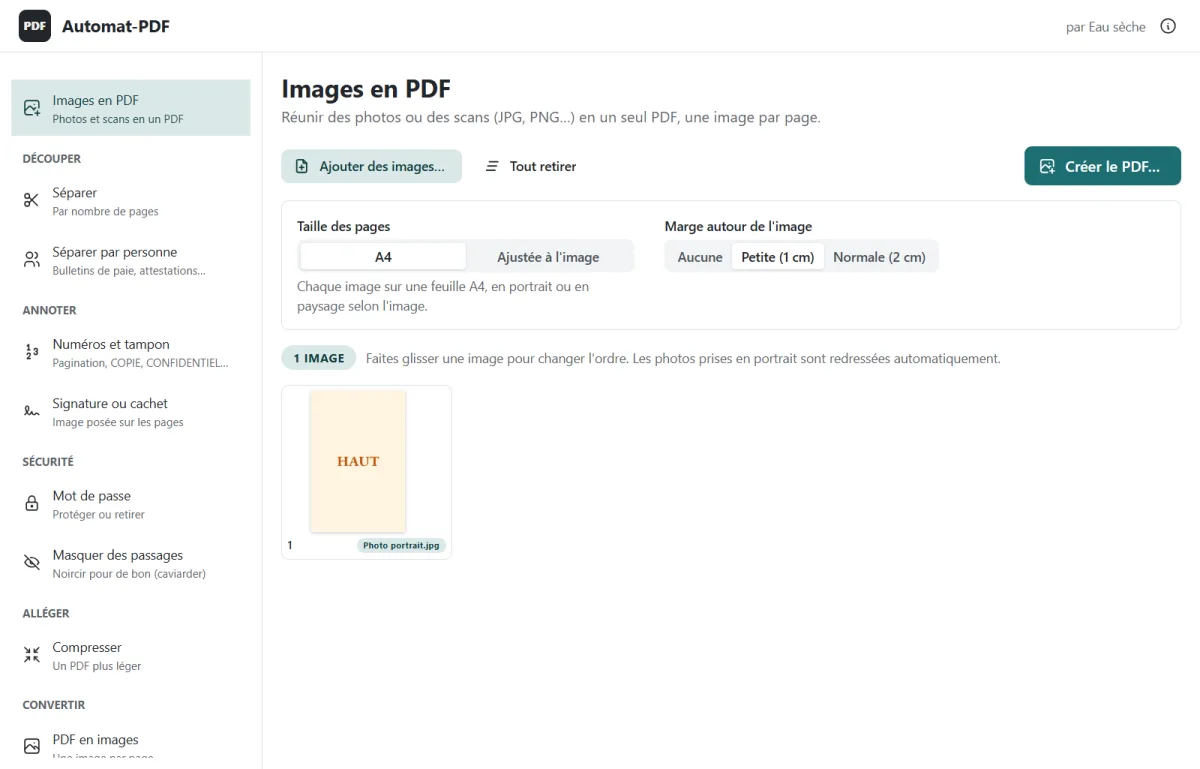
- Créer le PDF…
Je dois signer ou tamponner un document sans l'imprimer Votre signature ou le cachet de l'entreprise, posés où vous voulez. Outil : Signature ou cachet
La situation. Imprimer, signer à la main, scanner, renvoyer : trois manipulations pour une signature ou un cachet.
La solution. Signature ou cachet pose l'image de votre signature ou de votre cachet à l'endroit choisi.
Pas à pas
- Glissez le PDF, puis l'image de la signature ou du cachet (un PNG au fond transparent donne le meilleur résultat).
-
Faites glisser l'image à sa place ; la poignée en bas à droite règle sa taille.
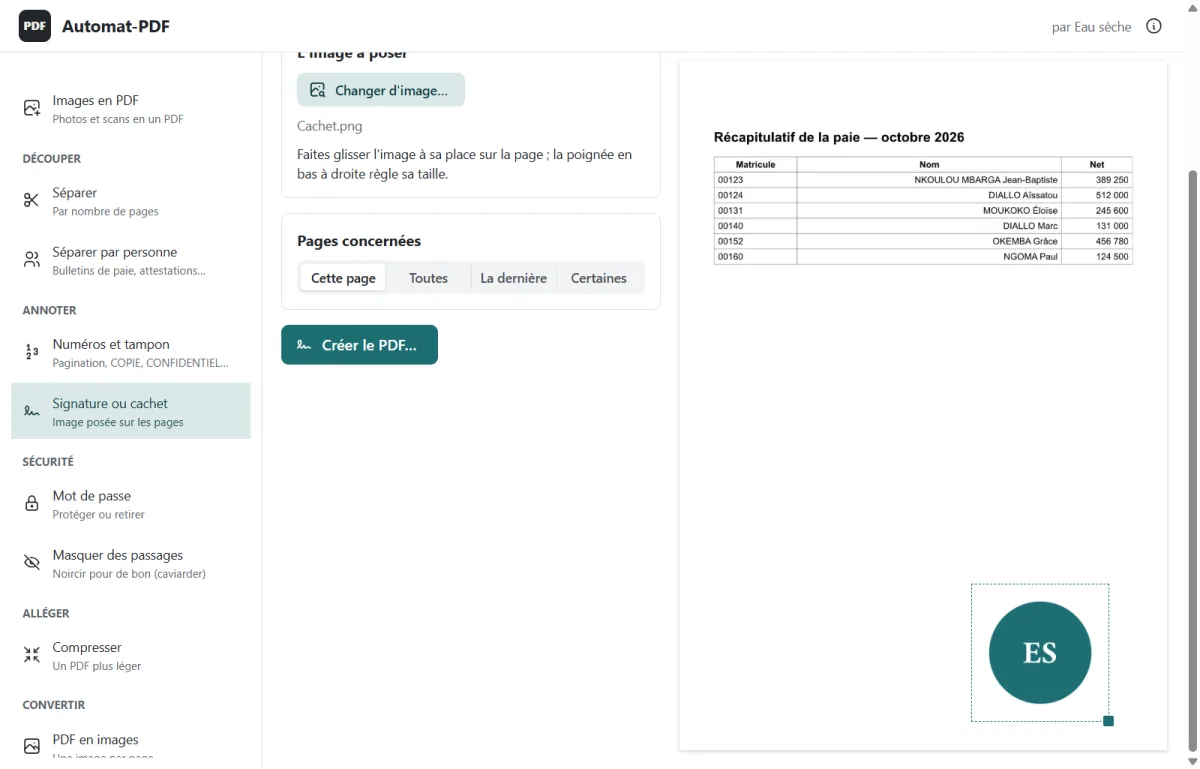
- Choisissez les pages (celle-ci, la dernière, toutes, certaines), puis Créer le PDF…
Bon à savoir
- Il s'agit de l'image d'une signature, comme sur un document scanné : ce n'est pas une signature électronique certifiée.
Je dois numéroter un dossier, ou marquer COPIE ou CONFIDENTIEL Numéros de page et tampon, avec un aperçu fidèle avant de créer le fichier. Outil : Numéros et tampon
La situation. Un rapport à paginer, une copie à distinguer de l'original, une facture à marquer « PAYÉ ».
La solution. Numéros et tampon ajoute des numéros de page et un tampon, ou un filigrane, sur les pages choisies.
Pas à pas
- Glissez le PDF sur Numéros et tampon.
-
Réglez les numéros (« Page 3 sur 12 », en bas au centre…) et/ou le tampon (COPIE, CONFIDENTIEL, PAYÉ ou votre texte), sa couleur et son intensité.
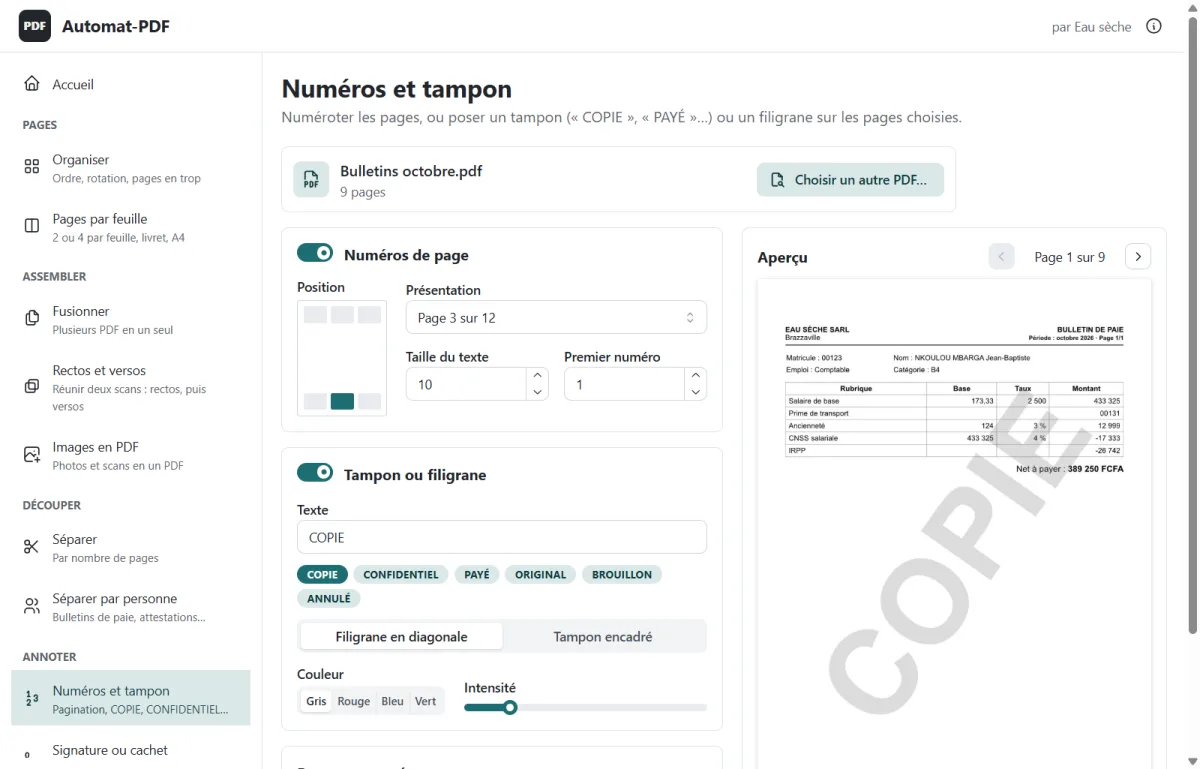
- Choisissez les pages concernées, regardez l'aperçu, puis Créer le PDF…
Je dois transmettre un document sans révéler certaines informations Ce qui est masqué est vraiment supprimé du fichier, pas seulement caché. Outil : Masquer des passages
La situation. Un bulletin à fournir à un organisme, un contrat à partager : certaines données ne doivent pas être lisibles. Un rectangle noir dessiné par-dessus ne suffit pas : le texte reste souvent dessous, et il suffit de le sélectionner pour le copier.
La solution. Masquer des passages noircit les zones tracées et supprime du fichier le texte, les images et les dessins qui sont dessous.
Pas à pas
- Glissez le PDF sur Masquer des passages.
-
Tracez à la souris un rectangle sur chaque passage à masquer, page par page.
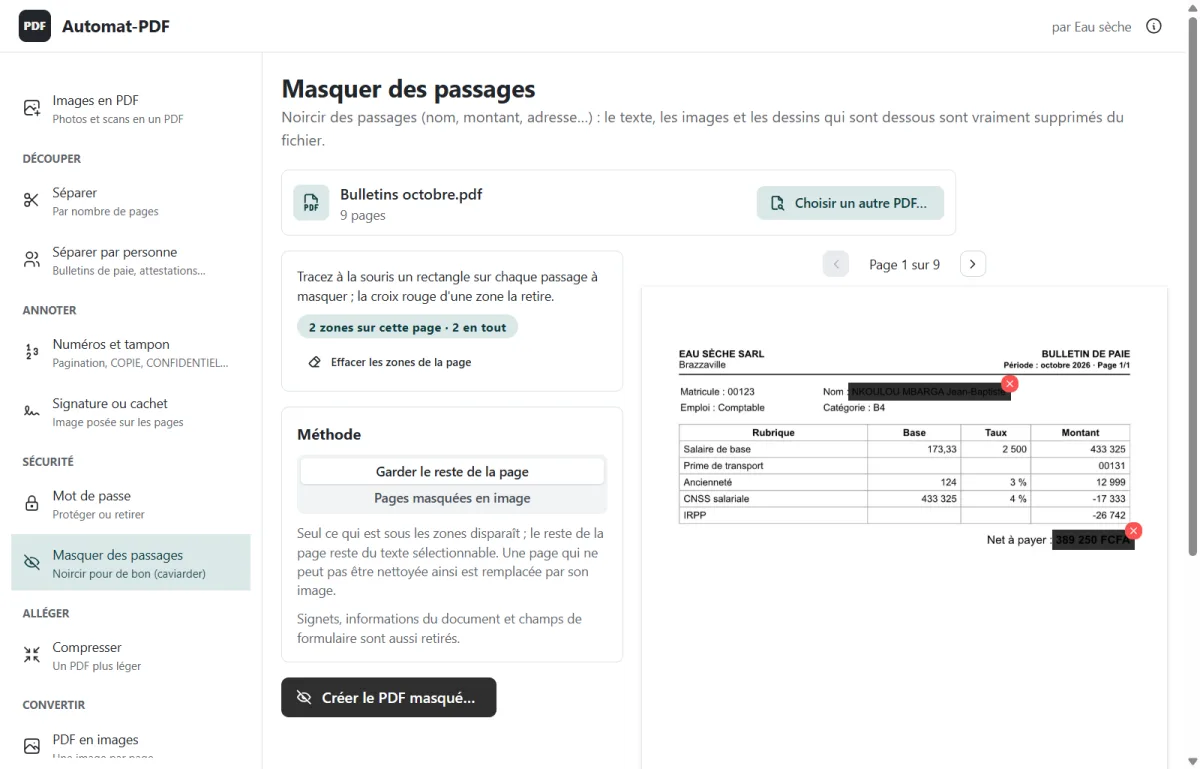
- Choisissez la méthode (« Garder le reste de la page », ou « Pages masquées en image », le plus sûr), puis Créer le PDF masqué…
Bon à savoir
- Les signets, les informations du document et les champs de formulaire sont aussi retirés.
Ce document ne doit être ouvert que par son destinataire Un mot de passe demandé à l'ouverture, et des droits choisis. Outil : Mot de passe
La situation. Un document sensible envoyé par e-mail peut être transféré ou ouvert par erreur.
La solution. Mot de passe protège le PDF par un mot de passe demandé à l'ouverture (chiffrement AES-256) et règle ce qu'il permet une fois ouvert : imprimer, copier le texte, modifier. Il peut aussi retirer le mot de passe d'un PDF dont on le connaît.
Pas à pas
- Glissez le PDF sur Mot de passe.
-
Tapez le mot de passe deux fois, puis choisissez les droits.
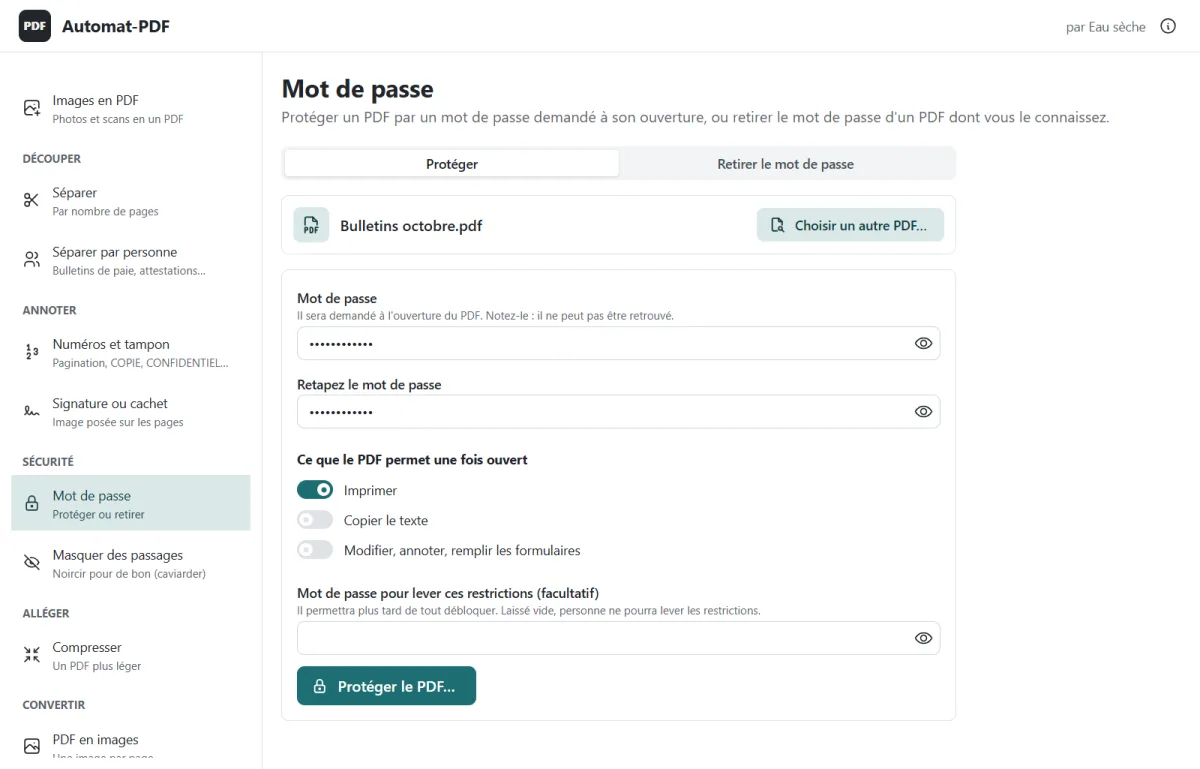
- Protéger le PDF… ; communiquez le mot de passe par un autre moyen que l'e-mail.
Je dois convertir des documents Word, Excel ou PowerPoint en PDF Plusieurs documents convertis d'un coup, même sans Microsoft Office. Outil : Office en PDF
La situation. Une série de documents à envoyer en PDF, un par un depuis Word ou Excel : c'est long, et tous les ordinateurs n'ont pas Microsoft Office.
La solution. Office en PDF convertit plusieurs documents à la fois, chacun en un PDF du même nom. Sans Office, l'application propose d'installer LibreOffice, gratuit, d'un clic.
Pas à pas
-
Glissez les documents sur Office en PDF (ou clic droit → Automat-PDF → Convertir en PDF).
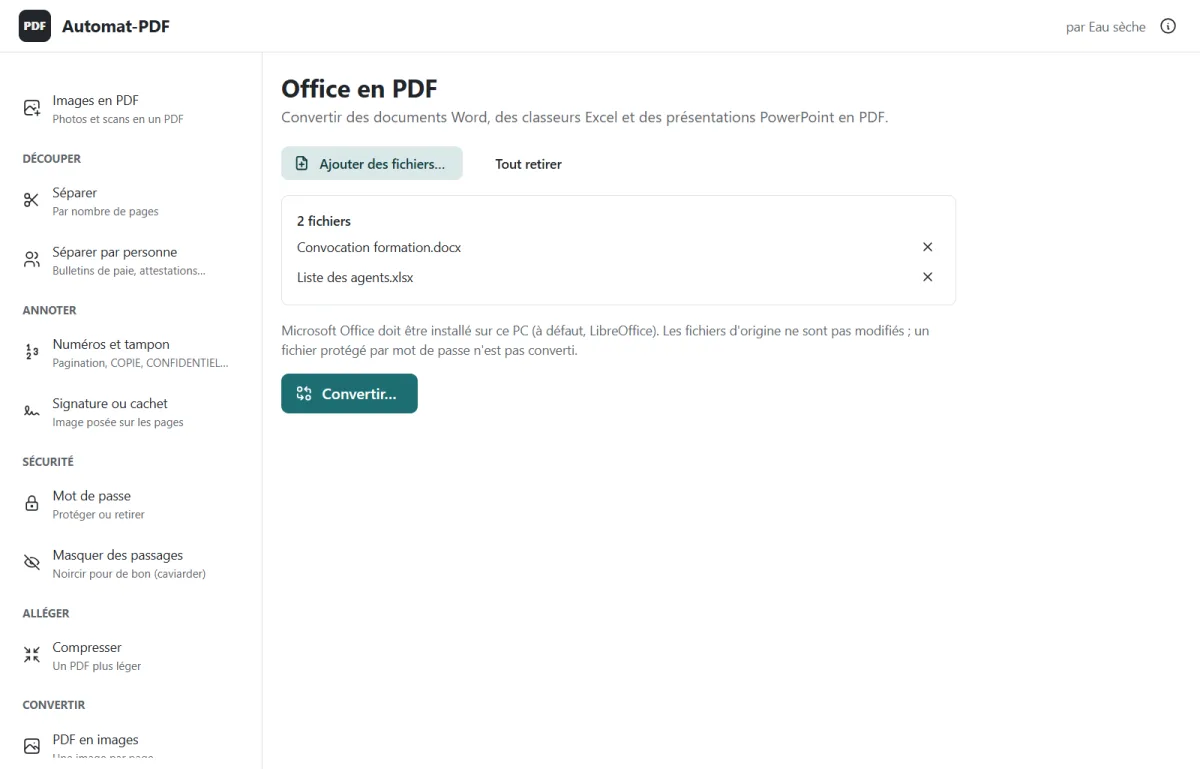
- Convertir…, puis choisissez le dossier ; l'avancement s'affiche fichier par fichier.
Bon à savoir
- Les fichiers d'origine ne sont pas modifiés ; un document protégé par un mot de passe est signalé, sans bloquer les autres.
Je dois modifier un PDF que j'ai reçu Le PDF devient un document Word modifiable, même sans Word. Outil : PDF en Word
La situation. On reçoit un PDF à corriger ou à compléter, sans le document d'origine.
La solution. PDF en Word le transforme en document Word modifiable (.docx) : par Microsoft Word s'il est installé, sinon par Automat-PDF lui-même (texte modifiable, images à leur place, tableaux en colonnes alignées).
Pas à pas
-
Glissez le PDF sur PDF en Word (ou clic droit → Automat-PDF → Convertir en Word).
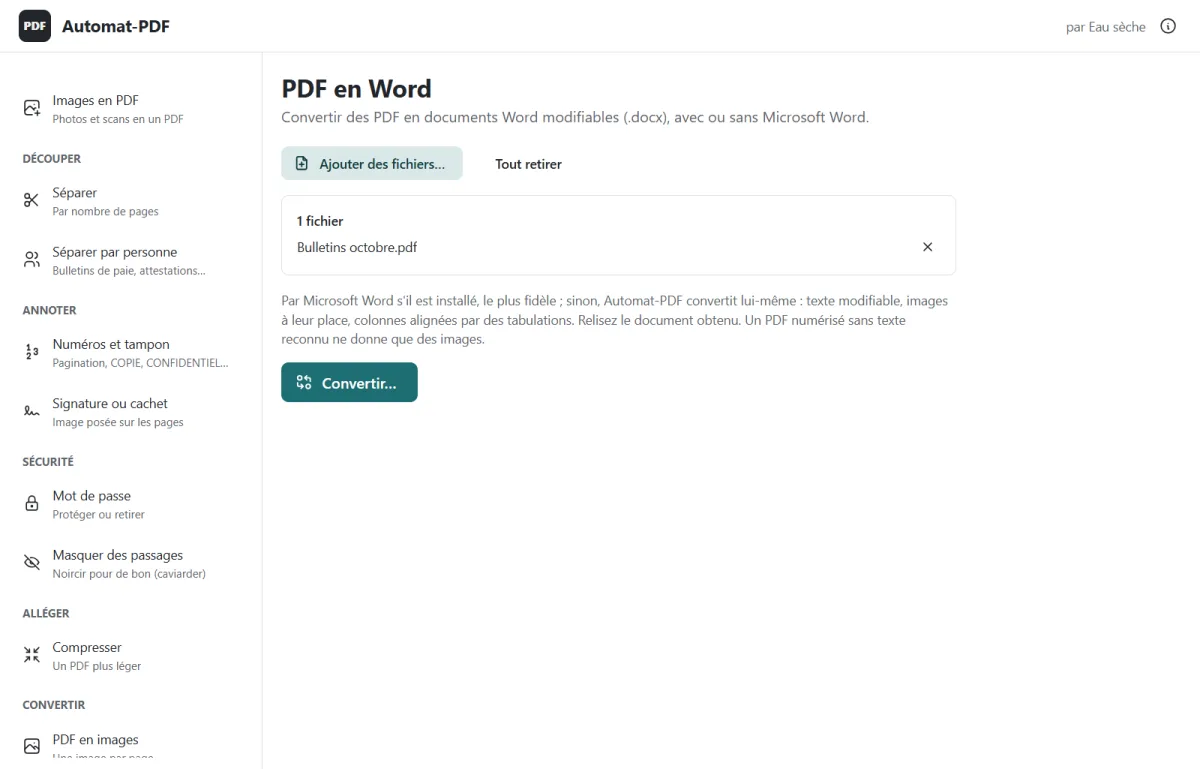
- Convertir…, puis ouvrez le document obtenu et relisez-le.
Bon à savoir
- Un PDF scanné sans texte reconnu ne donne que des images.
Je veux imprimer en économisant du papier, ou faire un livret 2 ou 4 pages par feuille, ou un livret à plier. Outil : Pages par feuille
La situation. Un long document à relire sur papier, un programme à plier en livret.
La solution. Pages par feuille met 2 ou 4 pages par feuille A4, prépare un livret (imprimé recto verso, plié en deux, les pages se suivent) ou remet les pages au format A4.
Pas à pas
- Glissez le PDF sur Pages par feuille.
-
Choisissez la disposition, illustrée par un schéma.
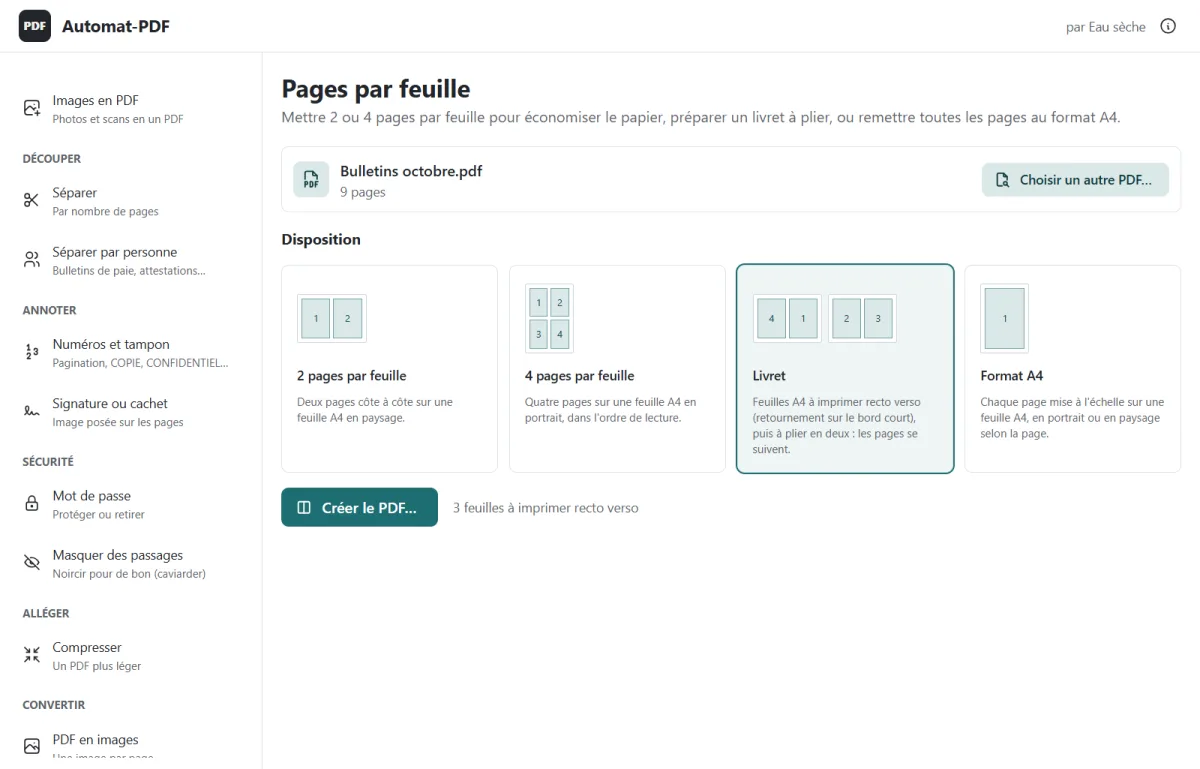
- Créer le PDF…, puis imprimez.
Je dois découper un gros PDF en plusieurs fichiers Un fichier par page, ou toutes les N pages, numérotés ou nommés d'après une liste. Outil : Séparer
La situation. Un lot de courriers scannés ensemble, un PDF de 200 pages à découper toutes les 2 pages.
La solution. Séparer crée un fichier par page, ou toutes les N pages ; les fichiers sont numérotés, ou nommés d'après une liste Excel.
Pas à pas
- Le PDF à séparer.
-
Le découpage : une page par fichier, ou toutes les N pages.
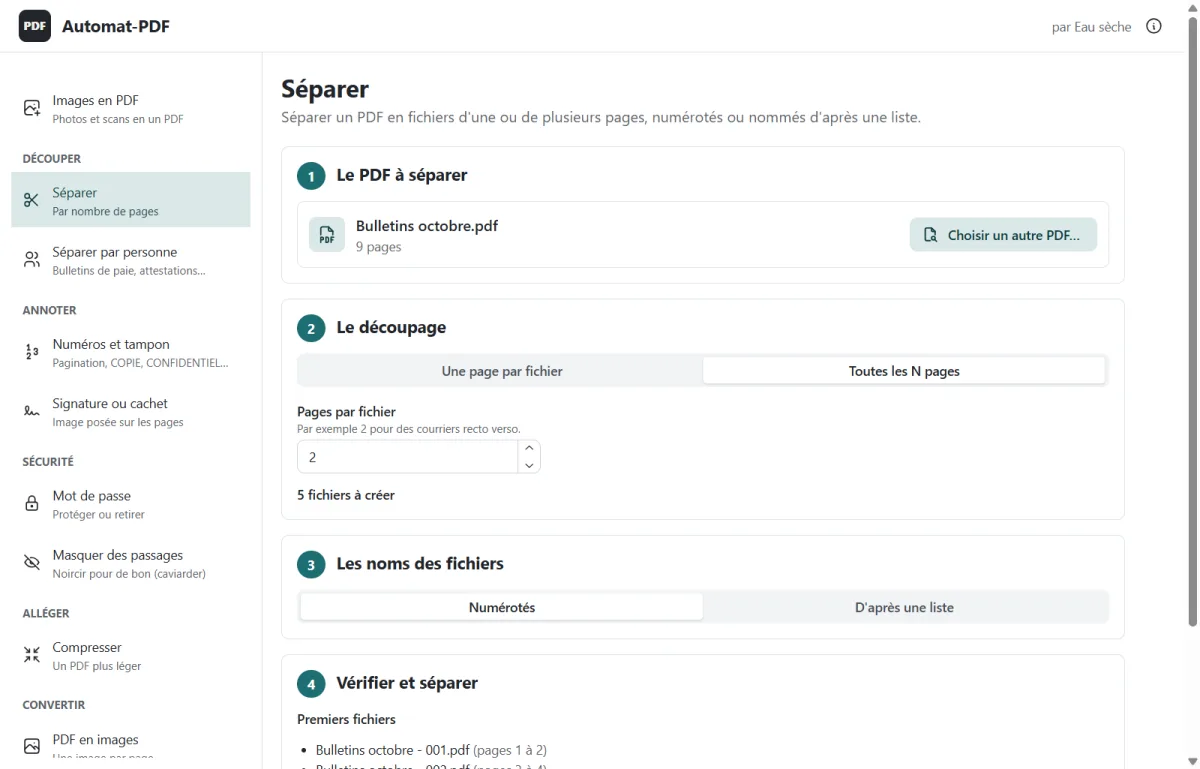
- Les noms des fichiers : numérotés, ou d'après une liste.
- Vérifier les premiers noms, puis Séparer…
Je veux publier une page en image Chaque page en image PNG ou JPG, en qualité écran ou impression. Outil : PDF en images
La situation. Une affiche, un communiqué ou une page de rapport à publier sur les réseaux sociaux ou à insérer dans une présentation.
La solution. PDF en images enregistre chaque page, ou les pages choisies, en image PNG ou JPG.
Pas à pas
- Glissez le PDF sur PDF en images.
-
Choisissez les pages, le format et la qualité (écran, standard, impression).
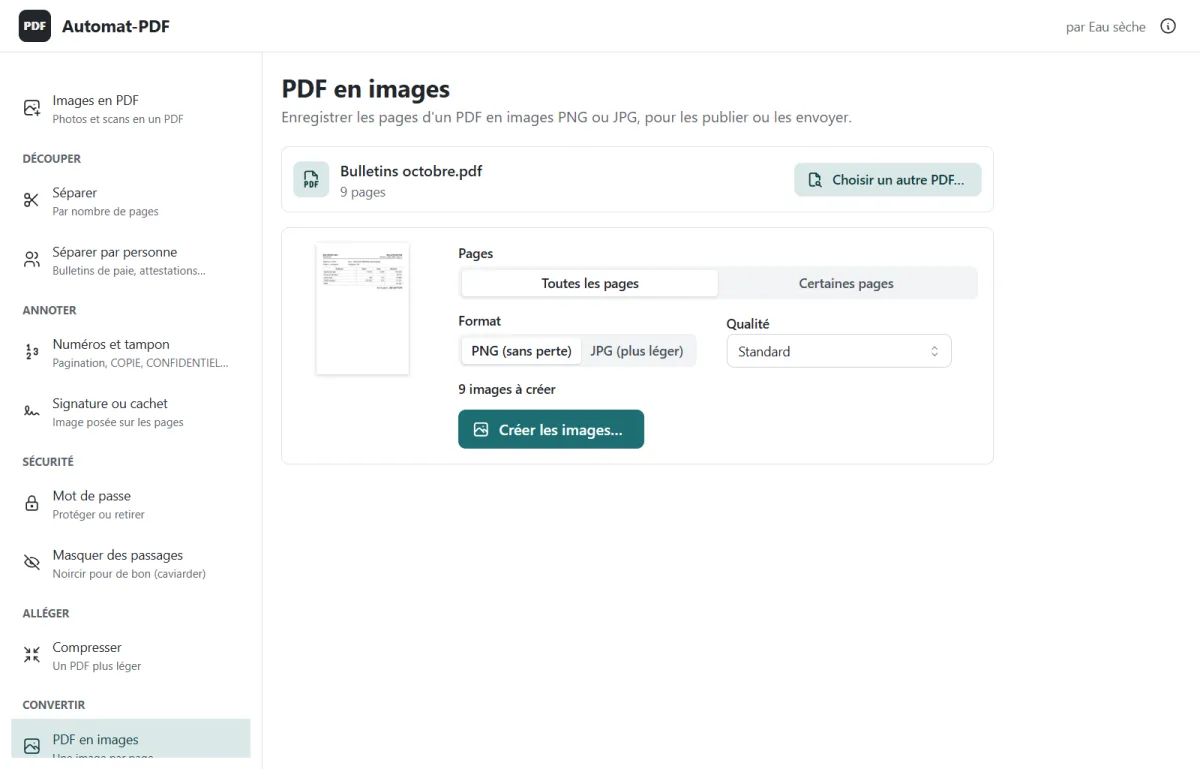
- Créer les images…
Pour qui ?
- Service du personnel et de la paie
- Secrétariat et assistanat
- Comptabilité et cabinets comptables
- Direction de PME
- Administrations et collectivités
- Écoles, universités, associations
- Indépendants
Au clic droit, dans l'Explorateur de Windows
Après l'installation, un clic droit sur un fichier dans l'Explorateur de Windows propose le sous-menu Automat-PDF (sous Windows 11 : « Afficher plus d'options »). Plusieurs fichiers choisis ensemble s'ouvrent dans une seule fenêtre.
Sur un PDF
- Organiser les pages
- Fusionner
- Compresser
- Protéger par un mot de passe
- Séparer par personne
- Convertir en Word
- Convertir en images
Sur une image
- Mettre en PDF
Sur un document Word, Excel ou PowerPoint
- Convertir en PDF
Confidentialité
Vos documents ne quittent pas votre ordinateur
Automat-PDF ne transmet aucune information à d'autres systèmes en réseau, sauf à la demande expresse de l'utilisateur ou de la personne qui l'installe ou l'utilise.
- Les PDF, les listes et les documents sont traités sur l'ordinateur, sans compte, sans publicité ni statistiques d'utilisation.
- Un e-mail ne part que lorsque l'utilisateur le demande, par sa propre messagerie ou par Outlook.
- Le mot de passe de la messagerie est gardé par Windows (Gestionnaire d'identification), jamais dans un fichier.
- LibreOffice n'est téléchargé que lorsque l'utilisateur clique sur « Installer LibreOffice » et donne l'accord de l'administrateur.
- Les fichiers d'origine ne sont jamais modifiés.
- Logiciel libre : le code est public, chacun peut vérifier ce qu'il fait.
Télécharger et installer
Automat-PDF 0.2.0
Publiée le 6 novembre 2026
- Taille
- 4,5 Mo
- Système
- Windows 10 ou 11, 64 bits ; pas besoin d'Internet pour travailler.
Automat-PDF_0.2.0_x64-setup.exe
Le fichier est publié sur GitHub, où se trouve aussi le code source du logiciel. Toutes les versions
Installer en 3 étapes
Téléchargez Automat-PDF_0.2.0_x64-setup.exe (4,5 Mo) avec le bouton ci-dessus.
Ouvrez le fichier. Windows affiche « Windows a protégé votre ordinateur » : cliquez sur Informations complémentaires, puis sur Exécuter quand même (l'installateur n'est pas encore signé numériquement).
L'installation se fait en quelques secondes, pour votre compte, sans droits d'administrateur. Automat-PDF s'ouvre sur « Que voulez-vous faire ? ».
Pourquoi Windows affiche-t-il un avertissement ?
L'installateur n'est pas encore signé : Windows affiche un avertissement. Une signature gratuite par SignPath Foundation, qui signe les logiciels libres, a été demandée.
Vérifier le fichier téléchargé
Dans PowerShell, la commande Get-FileHash .\Automat-PDF_0.2.0_x64-setup.exe doit donner cette empreinte :
e5eb8e81b0eb1137cd0a2bb543e2db194af9e009e52c82fb9873e34448c3a0d7
Pour aller plus loin
Avis des utilisateurs
Vous utilisez Automat-PDF ? Donnez votre avis
Chaque avis est confirmé par son auteur depuis son adresse e-mail, puis relu avant publication : il est publié tel quel, ou pas du tout.
Aucun avis publié pour l'instant. Soyez le premier à partager votre expérience.
Questions fréquentes
Automat-PDF est-il vraiment gratuit ?
Oui. C'est un logiciel libre (licence MIT) : gratuit, sans abonnement, sans publicité, sans limite, y compris en entreprise et sur plusieurs postes.
Mes documents sont-ils envoyés sur Internet ?
Non. Tout est traité sur votre ordinateur. Seuls les e-mails que vous décidez d'envoyer partent, par votre messagerie ou par Outlook.
Faut-il une connexion Internet ?
Non, sauf pour envoyer des e-mails, ou pour installer LibreOffice si vous le demandez.
Pourquoi Windows affiche-t-il un avertissement à l'installation ?
L'installateur n'est pas encore signé numériquement. Cliquez sur Informations complémentaires, puis sur Exécuter quand même. Pour vérifier le fichier, comparez son empreinte SHA-256 avec celle publiée sur la page des téléchargements.
Faut-il Microsoft Office ?
Non, pour presque tout. Pour convertir des documents Word, Excel ou PowerPoint en PDF, il faut Microsoft Office ou LibreOffice, gratuit, que l'application propose d'installer. Pour PDF en Word, Automat-PDF convertit lui-même si Word manque.
Mes fichiers d'origine sont-ils modifiés ?
Jamais. Chaque résultat est un nouveau fichier, proposé à côté de l'original.
Où trouver le fichier que je viens de créer ?
À côté du fichier d'origine, sauf si vous choisissez un autre dossier. L'encadré de fin propose Ouvrir et Afficher dans le dossier.
Mes bulletins sont scannés : puis-je les séparer par personne ?
Seulement si le PDF contient du texte (PDF produit par le logiciel de paie, ou scan avec reconnaissance de texte). Sinon, utilisez Séparer par nombre de pages.
Avec quelles messageries puis-je envoyer les bulletins ?
Gmail, Yahoo, la messagerie de votre organisation, ou Outlook (version classique) installé sur le PC. Gmail et Yahoo demandent un « mot de passe d'application ». Avec Microsoft 365, passez de préférence par Outlook.
Le mot de passe de ma messagerie est-il en sécurité ?
Il est gardé par le Gestionnaire d'identification de Windows, jamais écrit dans un fichier.
Est-ce que je peux faire un essai avant d'envoyer à tout le monde ?
Oui : Envoyer l'essai envoie le premier message à votre propre adresse ; l'envoi groupé demande ensuite une confirmation.
La signature posée a-t-elle une valeur légale ?
Signature ou cachet pose l'image de votre signature ou de votre cachet, comme sur un document scanné. Ce n'est pas une signature électronique certifiée.
Automat-PDF fonctionne-t-il sur Mac ou sur téléphone ?
Non : Automat-PDF est distribué pour Windows 10 et 11.
Comment mettre à jour ?
Téléchargez la nouvelle version sur la page des téléchargements et installez-la : elle remplace la précédente.
Qui développe Automat-PDF ?
Eau sèche. Contact : +242 06 853 26 77 · dev@sitech-global.com.
Une question sur Automat-PDF ?
Écrivez-nous, appelez-nous ou envoyez-nous un message sur WhatsApp : nous vous répondons.