

Un outil d'Automat-PDF
Envoyer à chaque salarié son bulletin de paie
« Envoyer à chaque salarié son propre bulletin de paie »
Un PDF par salarié, nommé, protégé par son mot de passe et envoyé à sa bonne adresse : en quelques minutes au lieu de plusieurs heures à la main.
Windows 10 et 11 · 4,5 Mo · sans droits d'administrateur

La situation
Chaque fin de mois, le logiciel de paie produit un seul PDF qui réunit les bulletins de tous les salariés. Il faut ensuite, pour chacun, retrouver ses pages, en faire un fichier à son nom, le protéger, puis l'envoyer à sa bonne adresse. À la main, cela prend des heures, et une erreur suffit pour qu'un salarié reçoive le bulletin d'un collègue : c'est une fuite de données personnelles.
La solution
Séparer par personne fait tout le travail en 5 étapes numérotées, vérifie lui-même ce qui est douteux, et vous laisse contrôler avant de créer et d'envoyer.
Pas à pas
-
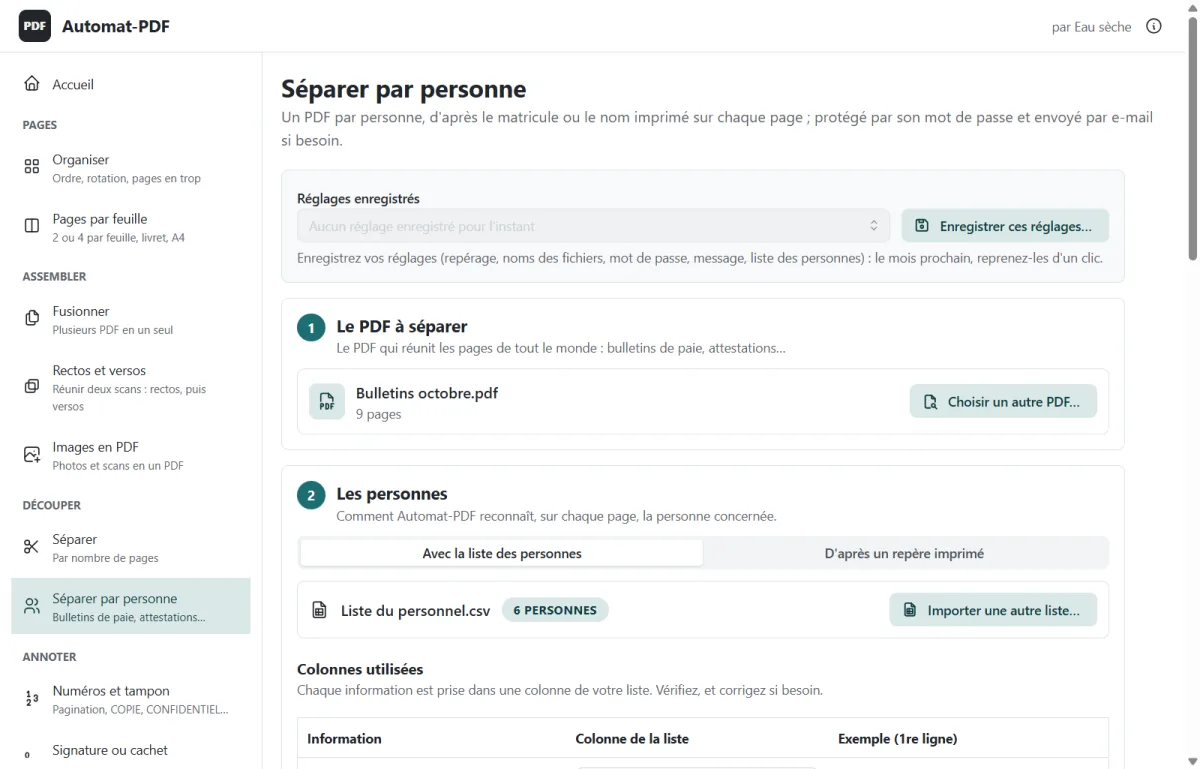
Le PDF à séparer
Glissez le PDF des bulletins dans la fenêtre. Automat-PDF lit le texte de chaque page.
-
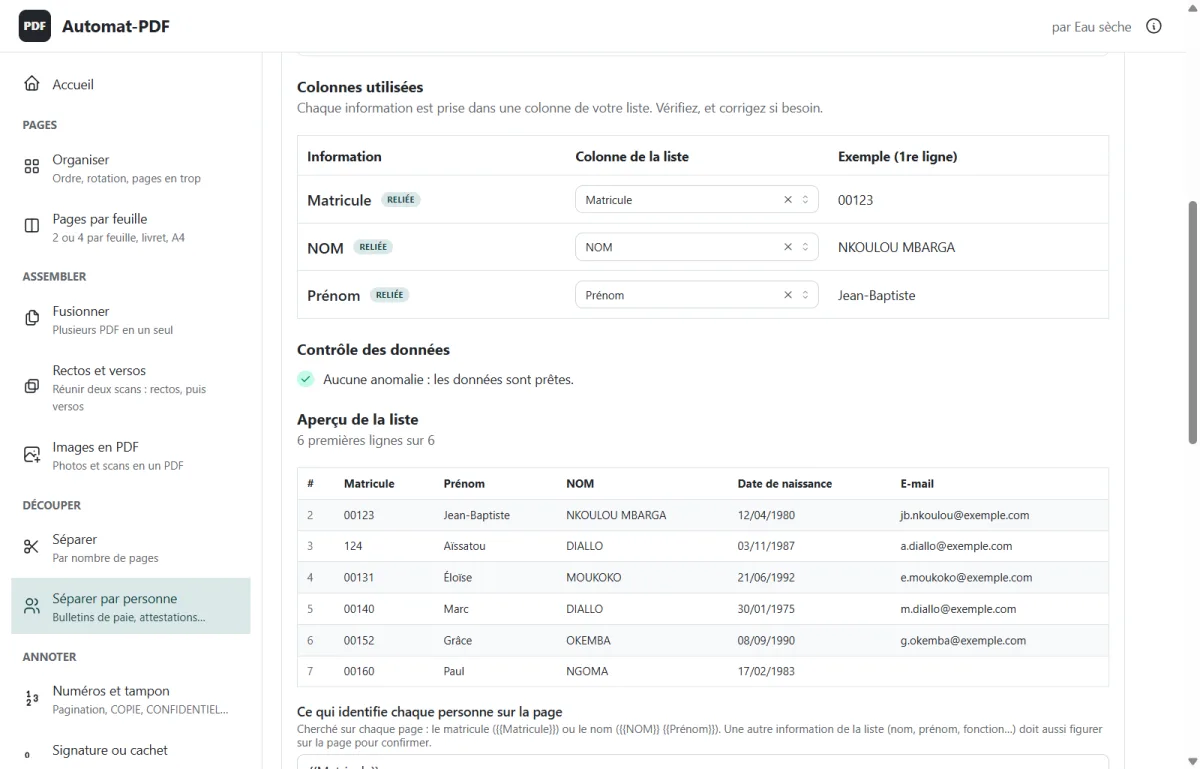
Les personnes
Glissez la liste du personnel (Excel ou CSV, une ligne par personne). Automat-PDF relie chaque information à la bonne colonne et contrôle la liste : doublons, e-mails mal formés, cases vides.
-
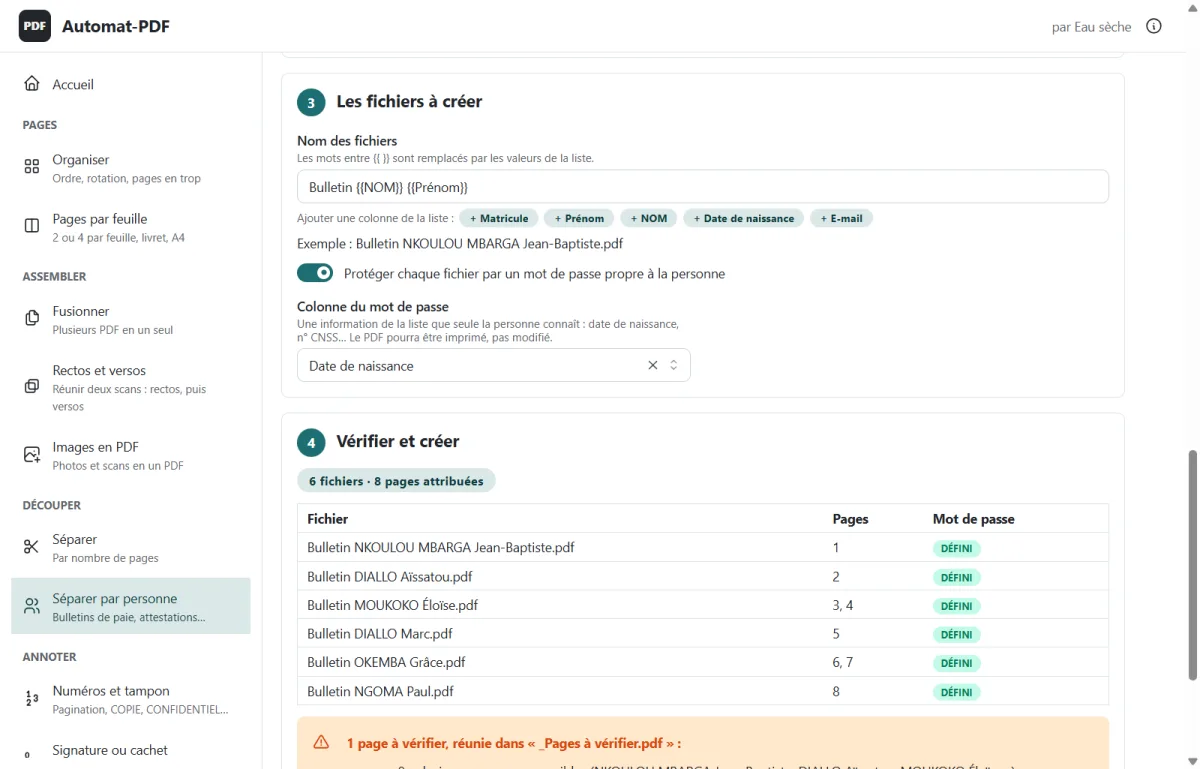
Les fichiers à créer
Le nom de chaque fichier vient de la liste (« Bulletin NKOULOU MBARGA Jean-Baptiste.pdf ») : ajoutez une colonne d'un clic, un exemple s'affiche. Activez la protection, puis choisissez la colonne du mot de passe, comme la date de naissance.
-
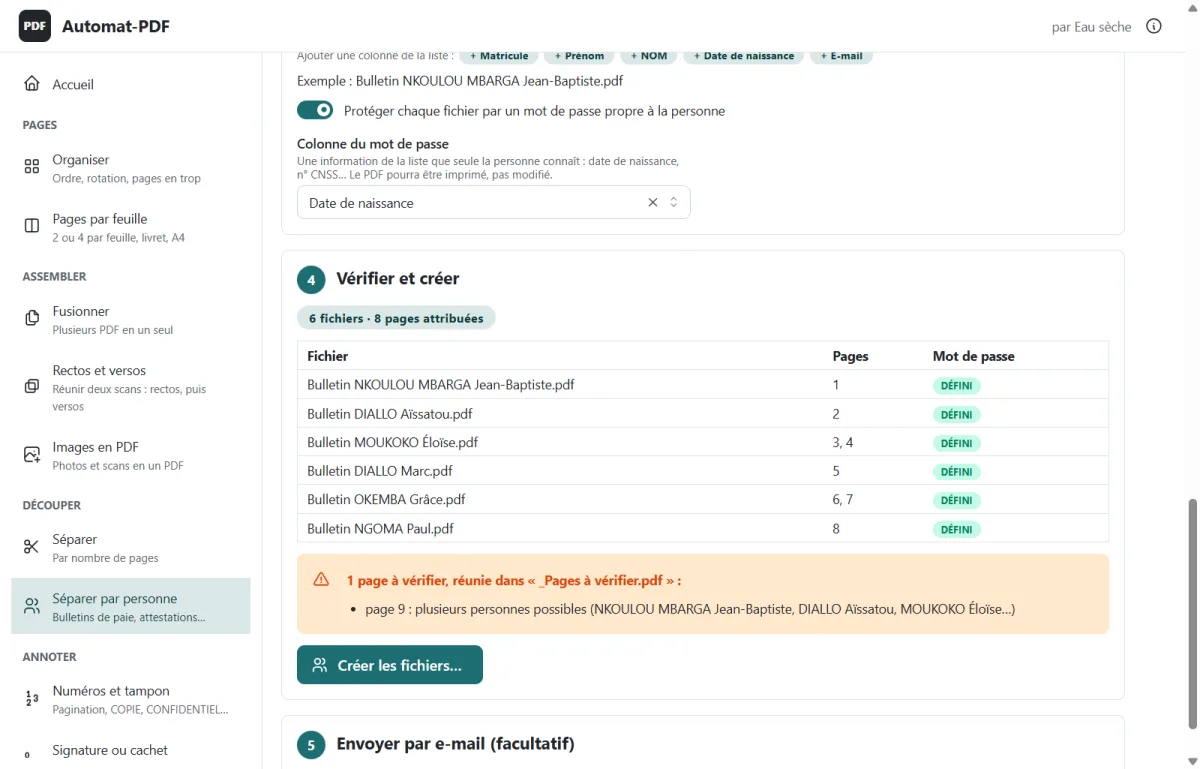
Vérifier et créer
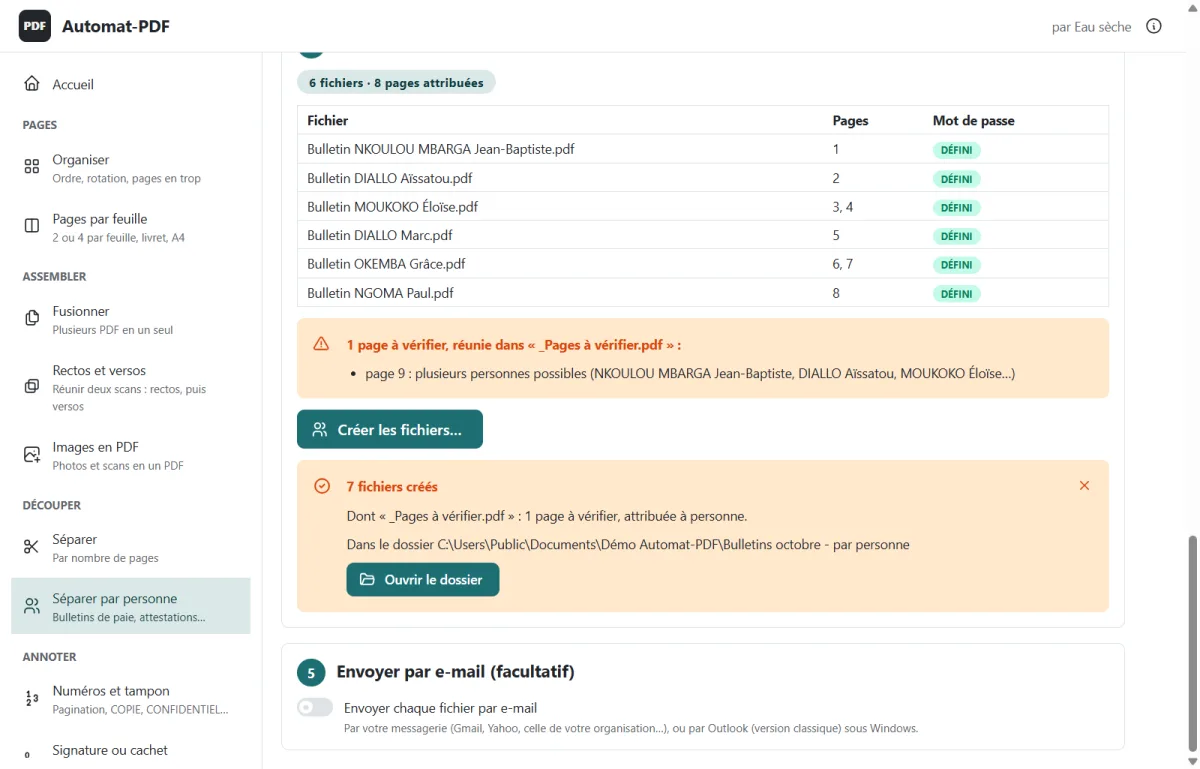
Le tableau montre chaque fichier, ses pages et l'état de son mot de passe. Les pages douteuses sont signalées. Cliquez sur Créer les fichiers…
-
Envoyer par e-mail (facultatif)
Rédigez l'objet et le message une fois (« Bonjour {{Prénom}}, … »). Envoyez d'abord un essai à votre propre adresse, puis l'envoi groupé, après confirmation. Par Gmail, Yahoo, la messagerie de l'organisation, ou Outlook.
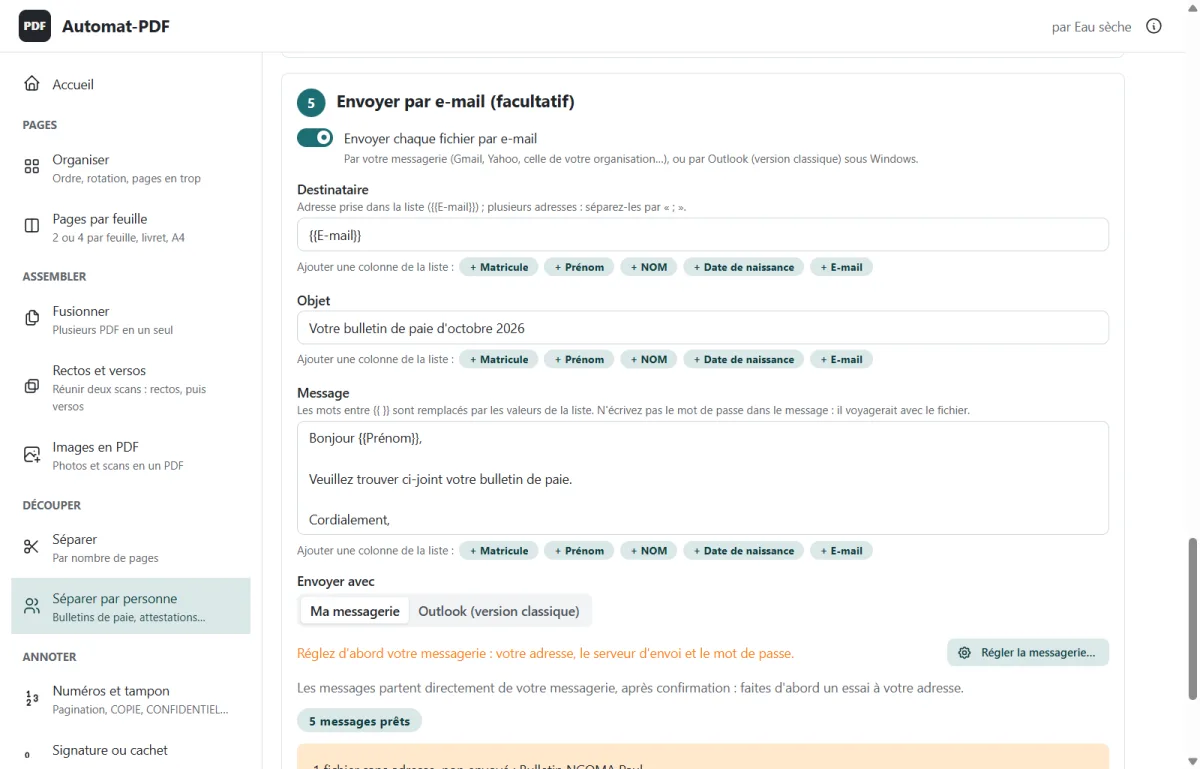
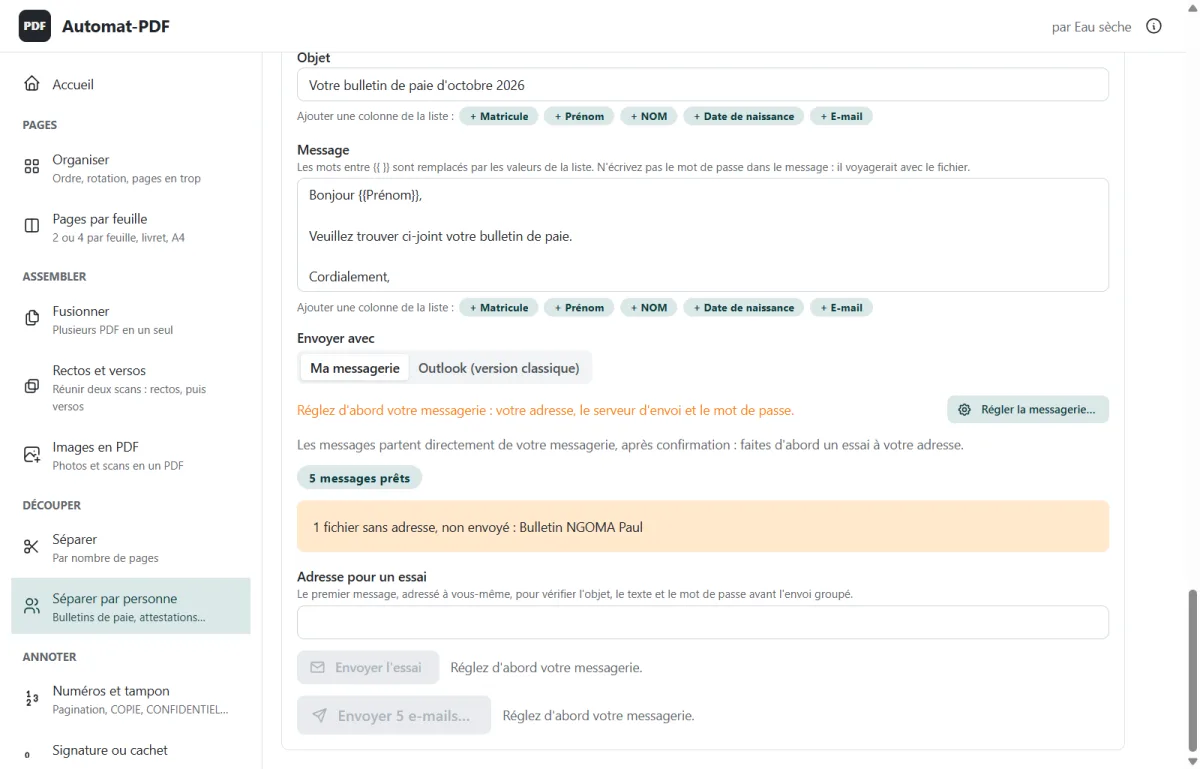
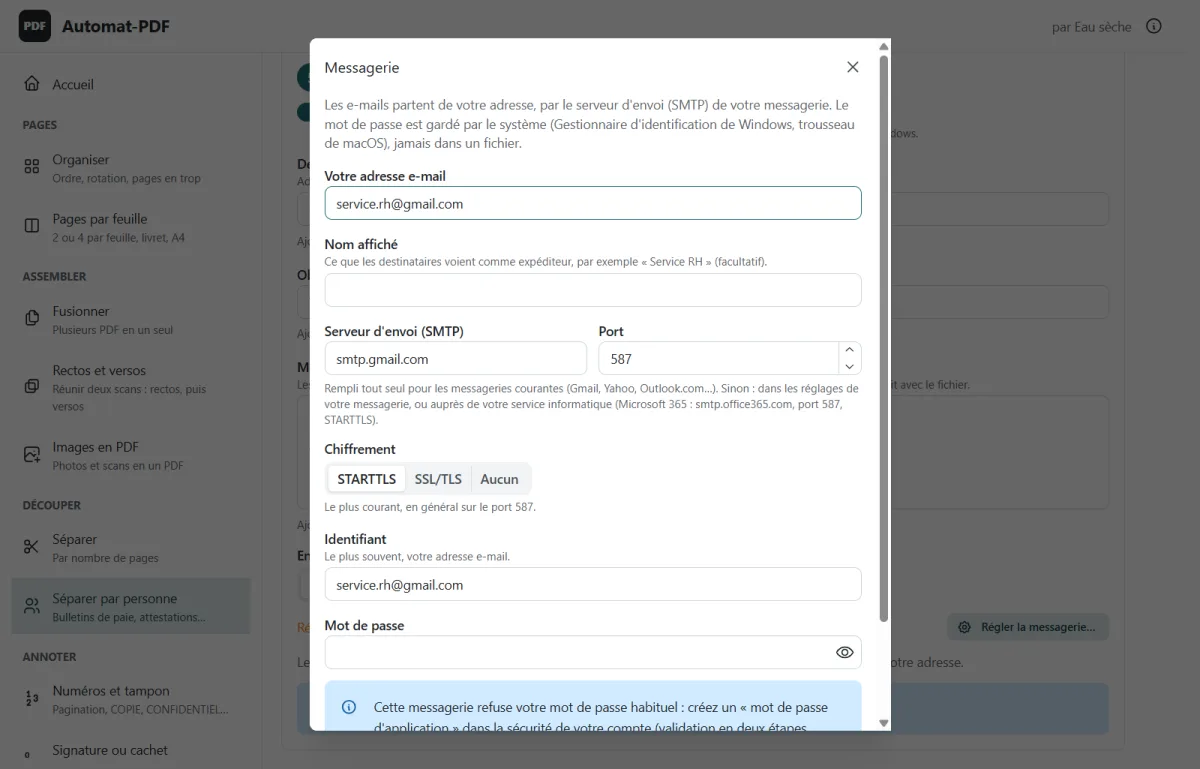
Le résultat. Un dossier avec un PDF par personne, nommé et protégé par son mot de passe, envoyé si vous le souhaitez à la bonne adresse. Le mois suivant, Réglages enregistrés reprend tout d'un clic.
Les vérifications
- Une page n'est attribuée à une personne que si son matricule (ou son nom) et une autre de ses informations figurent sur la page.
- Les pages douteuses (récapitulatif, page sans identifiant) ne sont envoyées à personne : elles sont réunies dans « _Pages à vérifier.pdf ».
- Le mot de passe du fichier ne voyage pas avec lui : il n'est pas mis dans le message.
- Rien ne part sans confirmation ; les fichiers sans adresse sont signalés.
- Le mot de passe de la messagerie est gardé par Windows, jamais dans un fichier.
Bon à savoir
- Fonctionne pour tout document où chaque page concerne une personne identifiable : bulletins de paie, attestations, relevés, convocations…
- Sans liste, Automat-PDF peut s'appuyer sur un repère imprimé sur chaque page (« Matricule : »).
- Le PDF doit contenir du texte (c'est le cas des PDF produits par un logiciel de paie) : un PDF scanné sans reconnaissance de texte ne peut être séparé que par nombre de pages.
- Gmail et Yahoo demandent un « mot de passe d'application » ; avec Microsoft 365, l'envoi par Outlook (version classique) est souvent le plus simple.
Captures de la version 0.2.0, prises dans l'application réelle ; les noms, montants et adresses qu'elles montrent sont fictifs.

Automat-PDF fait cela sur votre ordinateur
Gratuit, sans abonnement ni publicité, sans Internet. Windows 10 et 11.
Les autres outils d'Automat-PDF
- Compresser un PDF pour WhatsApp ou l'e-mail Outil : Compresser
- Fusionner plusieurs PDF en un seul Outil : Fusionner
- Réorganiser, pivoter ou supprimer des pages PDF Outil : Organiser
- Réunir rectos et versos d'un scan en un PDF Outil : Rectos et versos
- Transformer des photos en un seul PDF Outil : Images en PDF
- Signer ou tamponner un PDF sans l'imprimer Outil : Signature ou cachet
- Numéroter un PDF et le tamponner COPIE Outil : Numéros et tampon
- Masquer des informations dans un PDF (caviarder) Outil : Masquer des passages
- Protéger un PDF par un mot de passe Outil : Mot de passe
- Convertir Word, Excel ou PowerPoint en PDF Outil : Office en PDF
- Convertir un PDF en Word modifiable Outil : PDF en Word
- Imprimer un PDF à 2 ou 4 pages par feuille Outil : Pages par feuille
- Découper un PDF en plusieurs fichiers Outil : Séparer
- Convertir un PDF en images PNG ou JPG Outil : PDF en images
Vous connaissez quelqu'un que ce logiciel aiderait ?
Envoyez-lui le lien : Automat-PDF est gratuit, et il ne lui faut que Windows 10 ou 11.
Une question sur Automat-PDF ?
Écrivez-nous, appelez-nous ou envoyez-nous un message sur WhatsApp : nous vous répondons.