

Un outil d'Automat-PDF
Numéroter un PDF et le tamponner COPIE
« Je dois numéroter un dossier, ou marquer COPIE ou CONFIDENTIEL »
Numéros de page et tampon, avec un aperçu fidèle avant de créer le fichier.
Windows 10 et 11 · 4,5 Mo · sans droits d'administrateur

La situation
Un rapport à paginer, une copie à distinguer de l'original, une facture à marquer « PAYÉ ».
La solution
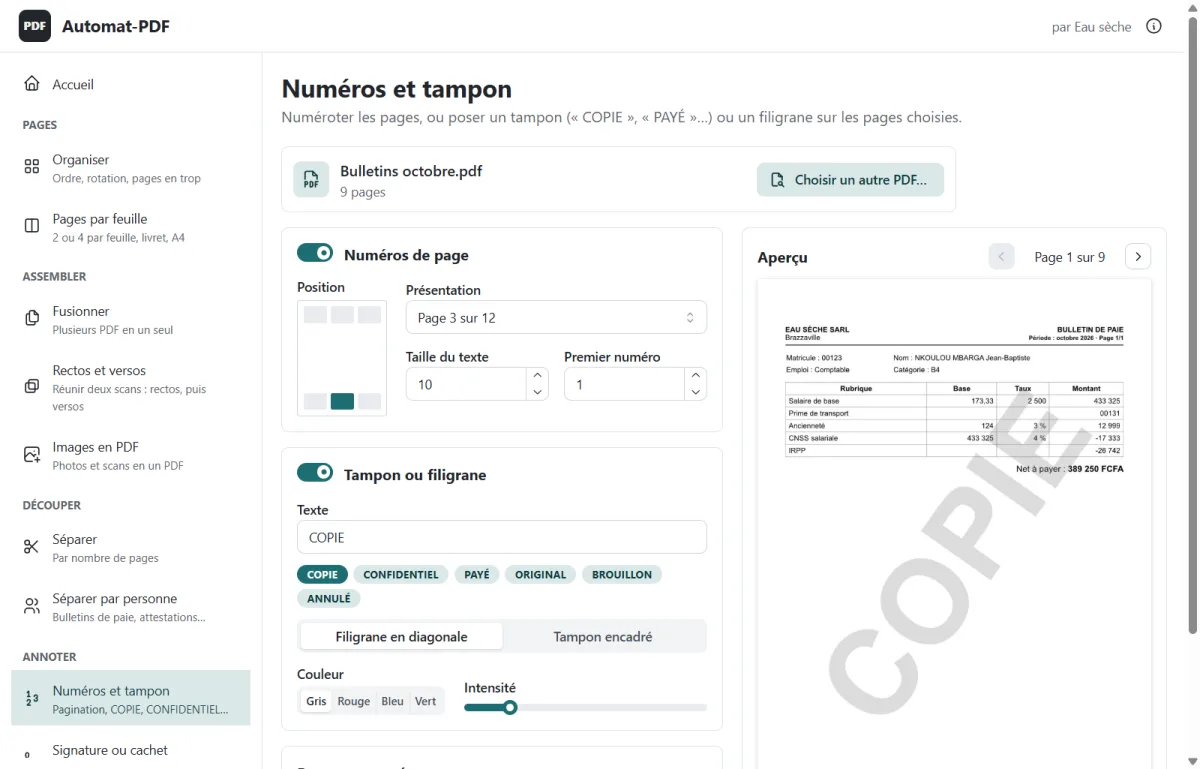
Numéros et tampon ajoute des numéros de page et un tampon, ou un filigrane, sur les pages choisies.
Pas à pas
-
Glissez le PDF sur Numéros et tampon.
-
Réglez les numéros (« Page 3 sur 12 », en bas au centre…) et/ou le tampon (COPIE, CONFIDENTIEL, PAYÉ ou votre texte), sa couleur et son intensité.
-
Choisissez les pages concernées, regardez l'aperçu, puis Créer le PDF…
Captures de la version 0.2.0, prises dans l'application réelle ; les noms, montants et adresses qu'elles montrent sont fictifs.

Automat-PDF fait cela sur votre ordinateur
Gratuit, sans abonnement ni publicité, sans Internet. Windows 10 et 11.
Les autres outils d'Automat-PDF
- Envoyer à chaque salarié son bulletin de paie Outil : Séparer par personne
- Compresser un PDF pour WhatsApp ou l'e-mail Outil : Compresser
- Fusionner plusieurs PDF en un seul Outil : Fusionner
- Réorganiser, pivoter ou supprimer des pages PDF Outil : Organiser
- Réunir rectos et versos d'un scan en un PDF Outil : Rectos et versos
- Transformer des photos en un seul PDF Outil : Images en PDF
- Signer ou tamponner un PDF sans l'imprimer Outil : Signature ou cachet
- Masquer des informations dans un PDF (caviarder) Outil : Masquer des passages
- Protéger un PDF par un mot de passe Outil : Mot de passe
- Convertir Word, Excel ou PowerPoint en PDF Outil : Office en PDF
- Convertir un PDF en Word modifiable Outil : PDF en Word
- Imprimer un PDF à 2 ou 4 pages par feuille Outil : Pages par feuille
- Découper un PDF en plusieurs fichiers Outil : Séparer
- Convertir un PDF en images PNG ou JPG Outil : PDF en images
Vous connaissez quelqu'un que ce logiciel aiderait ?
Envoyez-lui le lien : Automat-PDF est gratuit, et il ne lui faut que Windows 10 ou 11.
Une question sur Automat-PDF ?
Écrivez-nous, appelez-nous ou envoyez-nous un message sur WhatsApp : nous vous répondons.