

Un outil d'Automat-PDF
Vérifier la signature d'un PDF signé reçu
« J'ai reçu un PDF signé : la signature est-elle valable ? »
À l'ouverture, un bandeau dit qui l'a signé, quand, et si le document a changé depuis.
Windows 10 et 11 · 5,3 Mo · sans droits d'administrateur
macOS 11 ou plus récent · 13 Mo · Mac Intel et Apple Silicon
Windows affichera un avertissement : c'est normal. À l'ouverture du fichier, cliquez sur Informations complémentaires, puis sur Exécuter quand même (l'installateur n'est pas encore signé). Voir en images
macOS affichera un avertissement : c'est normal. Au premier lancement, cliquez sur Terminé, puis, dans Réglages Système › Confidentialité et sécurité, sur Ouvrir quand même (l'application n'est pas encore notarisée par Apple). Voir en images


La situation
Un contrat signé en ligne, une attestation ou un document officiel arrive signé numériquement. À l'œil, rien ne dit qui l'a vraiment signé, ni s'il a été modifié depuis.
La solution
Depuis la version 0.7.0, le lecteur vérifie les signatures numériques à l'ouverture. Un bandeau dit qui a signé, quand, et ce que vaut la signature : en vert, elle est valable ; en orange, elle est à regarder de plus près ; en rouge, elle n'est pas valable.
Pas à pas
-
Ouvrez le PDF signé dans le lecteur : le bandeau s'affiche en haut (« Signé par … le … »).
-
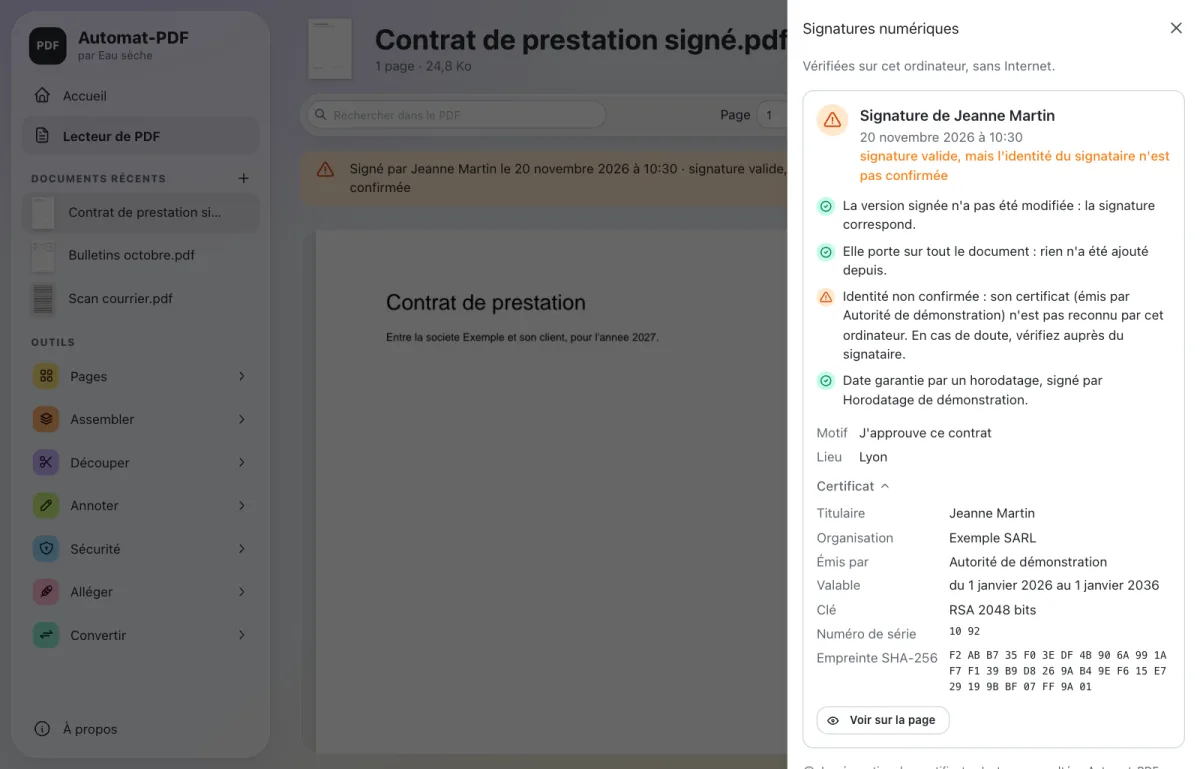
Cliquez sur Détails. Pour chaque signature, le panneau dit si la version signée est intacte et ce qui a changé depuis, si l'identité du signataire est confirmée par Windows ou macOS, et si la date est garantie par un horodatage. Il donne aussi le motif, le lieu et le certificat.
-
Si le document a été modifié après la signature, Voir la version signée l'ouvre, dans un nouvel onglet, tel qu'il était au moment de la signature.
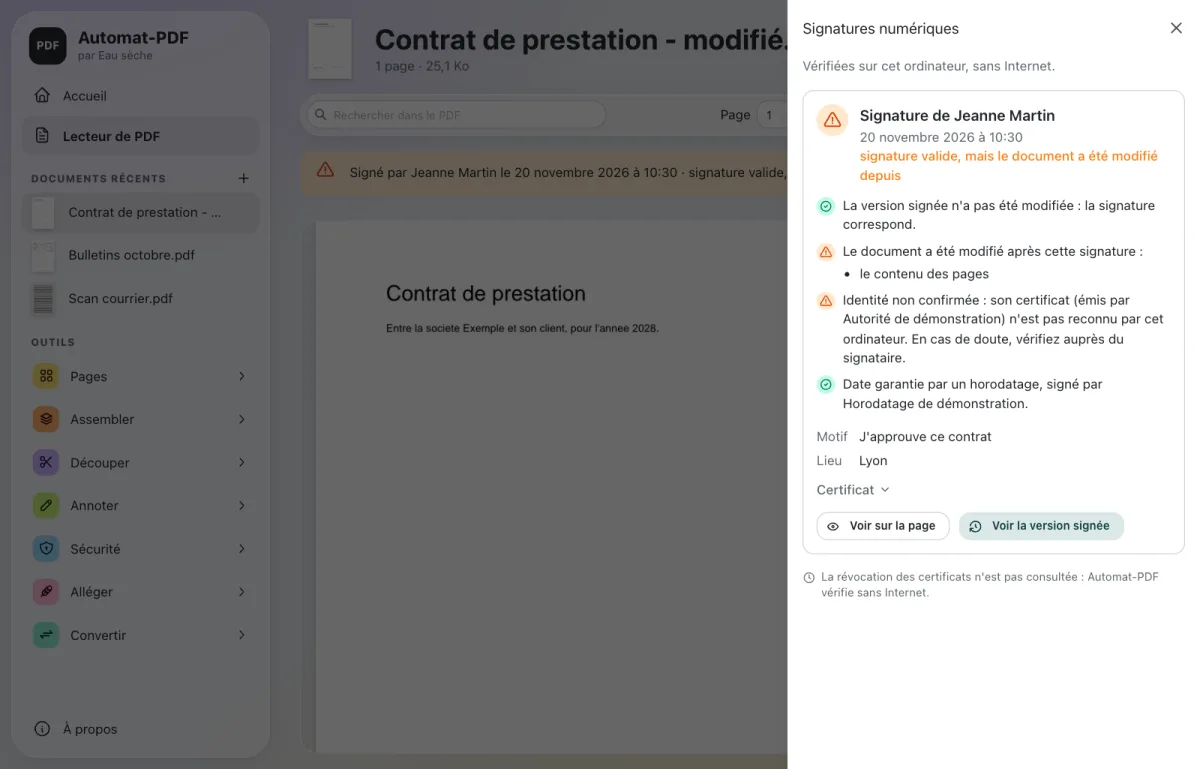
Le résultat. Sur un contrat d'essai signé par une autorité de démonstration, le bandeau dit « signature valide, mais l'identité du signataire n'est pas confirmée ». Sur le même contrat, modifié après la signature (l'année 2027 devenue 2028, dans une révision ajoutée), il dit « le document a été modifié depuis » ; la version signée montre 2027.
Bon à savoir
- La vérification se fait sur l'ordinateur, sans Internet : aucun certificat n'est téléchargé, et la révocation des certificats n'est pas consultée.
- « Identité non confirmée » ne veut pas dire que la signature est fausse : son certificat ne remonte pas à une autorité que Windows ou macOS connaît. En cas de doute, vérifiez auprès du signataire.
- Un PDF signé que vous annotez, remplissez ou signez à la main reste valable : Automat-PDF ajoute vos changements à la suite de la version signée, sans la modifier.
- Automat-PDF vérifie les signatures numériques ; il n'en crée pas. La signature dessinée est l'image d'une signature, comme au stylo.
Captures de la version 0.7.0 : les écrans de l'application, avec les résultats qu'elle donne sur des fichiers d'essai. Les noms, montants et adresses qu'elles montrent sont fictifs.

Automat-PDF fait cela sur votre ordinateur
Gratuit, sans abonnement ni publicité, sans Internet. Windows 10 et 11, macOS 11 ou plus récent.
Les autres outils d'Automat-PDF
- Envoyer à chaque salarié son bulletin de paie Outil : Séparer par personne
- Lire un PDF et y rechercher un mot Outil : Lecteur de PDF
- Imprimer un PDF en couleur ou en noir et blanc Outil : Imprimer
- Commenter un PDF : souligner, barrer, tamponner Outil : Commentaires
- Corriger un mot ou un montant dans un PDF Outil : Éditeur de PDF
- Remplir un formulaire PDF sans l'imprimer Outil : Formulaires
- Compresser un PDF pour WhatsApp ou l'e-mail Outil : Compresser
- Fusionner plusieurs PDF en un seul Outil : Fusionner
- Réorganiser, pivoter ou supprimer des pages PDF Outil : Organiser
- Réunir rectos et versos d'un scan en un PDF Outil : Rectos et versos
- Transformer des photos en un seul PDF Outil : Images en PDF
- Signer ou tamponner un PDF sans l'imprimer Outil : Signature ou cachet
- Numéroter un PDF et le tamponner COPIE Outil : Numéros et tampon
- Masquer des informations dans un PDF (caviarder) Outil : Masquer des passages
- Protéger un PDF par un mot de passe Outil : Mot de passe
- Convertir Word, Excel ou PowerPoint en PDF Outil : Office en PDF
- Convertir un PDF en Word modifiable Outil : PDF en Word
- Imprimer un PDF à 2 ou 4 pages par feuille Outil : Pages par feuille
- Découper un PDF en plusieurs fichiers Outil : Séparer
- Convertir un PDF en images PNG ou JPG Outil : PDF en images
Vous connaissez quelqu'un que ce logiciel aiderait ?
Envoyez-lui le lien : Automat-PDF est gratuit, pour Windows 10 et 11 et pour Mac (macOS 11 ou plus récent).
Une question sur Automat-PDF ?
Écrivez-nous, appelez-nous ou envoyez-nous un message sur WhatsApp : nous vous répondons.