

Un outil d'Automat-PDF
Recadrer un PDF, retirer ses marges
« Je dois retirer les marges d'un PDF, ou n'en garder qu'une partie »
Un cadre pour toutes les pages, ou chaque page à son contenu.
Windows 10 et 11 · 5,6 Mo · sans droits d'administrateur
macOS 11 ou plus récent · 14 Mo · Mac Intel et Apple Silicon
Windows affichera un avertissement : c'est normal. À l'ouverture du fichier, cliquez sur Informations complémentaires, puis sur Exécuter quand même (l'installateur n'est pas encore signé). Voir en images
macOS affichera un avertissement : c'est normal. Au premier lancement, cliquez sur Terminé, puis, dans Réglages Système › Confidentialité et sécurité, sur Ouvrir quand même (l'application n'est pas encore notarisée par Apple). Voir en images


La situation
De grandes marges blanches qui rapetissent tout à l'écran, des bords noirs laissés par le scanner, ou seulement le haut de chaque page qui compte.
La solution
Depuis la version 0.9.0, Recadrer les pages garde le cadre que vous tracez sur une page, ou celui qu'Automat-PDF ajuste à son contenu, pour toutes les pages choisies. Ou bien chaque page perd ses marges blanches, selon ce qu'elle porte. Ce qui est hors du cadre est retiré du fichier.
Pas à pas
-
Ouvrez Recadrer les pages (Pages) et glissez le PDF.
-
Tracez sur la page le cadre à garder, ou cliquez sur Ajuster au contenu ; les flèches montrent le même cadre sur les autres pages. Ou choisissez Chaque page à son contenu.
-
Choisissez Toutes les pages ou Certaines pages, puis cliquez sur Recadrer….
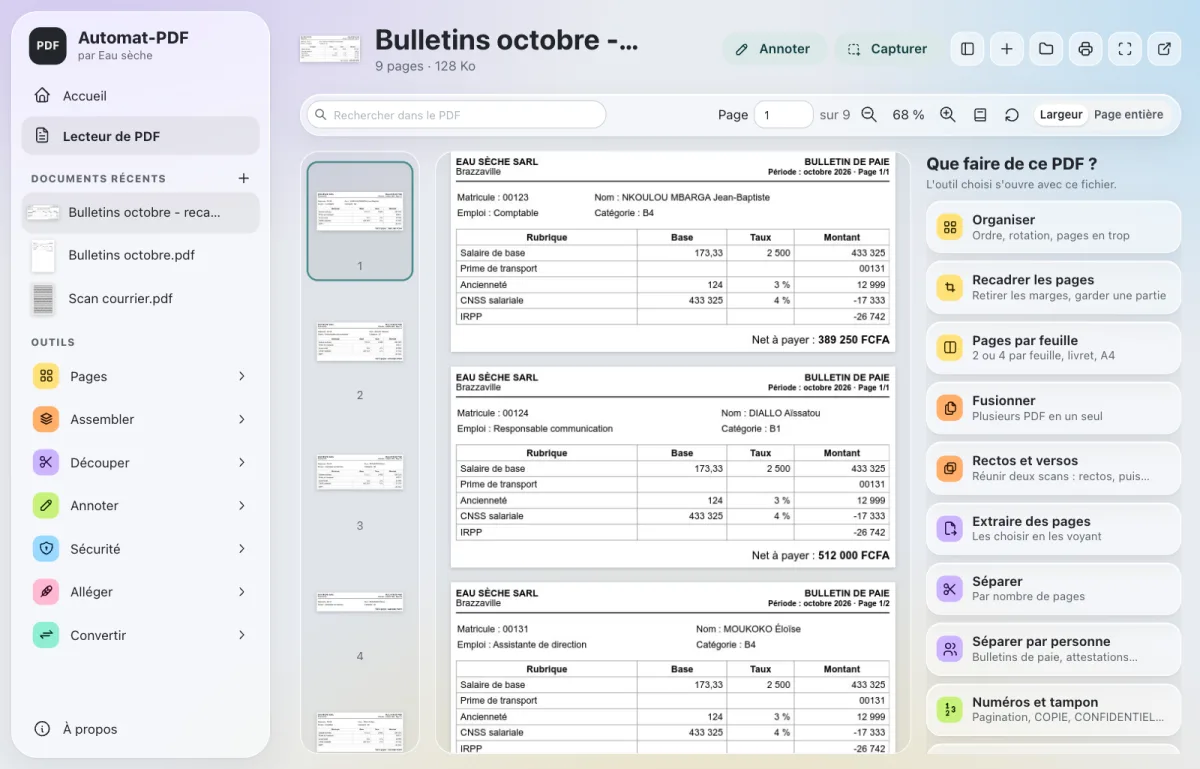
Le résultat. Les 9 pages des bulletins d'essai perdent leurs grandes marges blanches : chaque bulletin occupe toute la largeur de l'écran.
Bon à savoir
- Le PDF d'origine n'est pas modifié ; les signets et les liens sont gardés.
- Avec Chaque page à son contenu, une page plus remplie n'est pas coupée, et une page blanche reste telle quelle.
- Pour une seule partie d'une page, à copier ou à enregistrer à part : voir « Je veux garder une photo ou un passage d'un PDF » (Capturer).
Captures de la version 0.9.0 : les écrans de l'application, avec les résultats qu'elle donne sur des fichiers d'essai. Les noms, montants et adresses qu'elles montrent sont fictifs.

Automat-PDF fait cela sur votre ordinateur
Gratuit, sans abonnement ni publicité, sans Internet. Windows 10 et 11, macOS 11 ou plus récent.
Les autres outils d'Automat-PDF
- Envoyer à chaque salarié son bulletin de paie Outil : Séparer par personne
- Lire un PDF et y rechercher un mot Outil : Lecteur de PDF
- Capturer une partie d'une page PDF Outil : Capturer
- Rendre un PDF scanné cherchable (OCR) Outil : Reconnaître le texte
- Numériser des documents papier en PDF Outil : Numériser
- Imprimer un PDF en couleur ou en noir et blanc Outil : Imprimer
- Commenter un PDF : souligner, barrer, tamponner Outil : Commentaires
- Corriger un mot ou un montant dans un PDF Outil : Éditeur de PDF
- Remplir un formulaire PDF sans l'imprimer Outil : Formulaires
- Vérifier la signature d'un PDF signé reçu Outil : Signatures numériques
- Compresser un PDF pour WhatsApp ou l'e-mail Outil : Compresser
- Fusionner plusieurs PDF en un seul Outil : Fusionner
- Réorganiser, pivoter ou supprimer des pages PDF Outil : Organiser
- Extraire une ou plusieurs pages d'un PDF Outil : Extraire des pages
- Réunir rectos et versos d'un scan en un PDF Outil : Rectos et versos
- Transformer des photos en un seul PDF Outil : Images en PDF
- Signer ou tamponner un PDF sans l'imprimer Outil : Signature ou cachet
- Numéroter un PDF et le tamponner COPIE Outil : Numéros et tampon
- Masquer des informations dans un PDF (caviarder) Outil : Masquer des passages
- Protéger un PDF par un mot de passe Outil : Mot de passe
- Convertir Word, Excel ou PowerPoint en PDF Outil : Office en PDF
- Convertir un PDF en Word modifiable Outil : PDF en Word
- Enregistrer le texte d'un PDF en fichier texte Outil : PDF en texte
- Imprimer un PDF à 2 ou 4 pages par feuille Outil : Pages par feuille
- Découper un PDF en plusieurs fichiers Outil : Séparer
- Convertir un PDF en images PNG ou JPG Outil : PDF en images
- Extraire les images d'un PDF Outil : Extraire les images
Vous connaissez quelqu'un que ce logiciel aiderait ?
Envoyez-lui le lien : Automat-PDF est gratuit, pour Windows 10 et 11 et pour Mac (macOS 11 ou plus récent).
Une question sur Automat-PDF ?
Écrivez-nous, appelez-nous ou envoyez-nous un message sur WhatsApp : nous vous répondons.